

MES1124M Eltex | Коммутатор 24 порта 100M с грозозащитой

Снят с производства

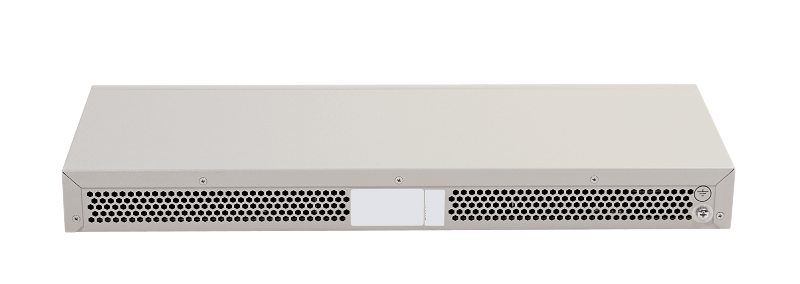
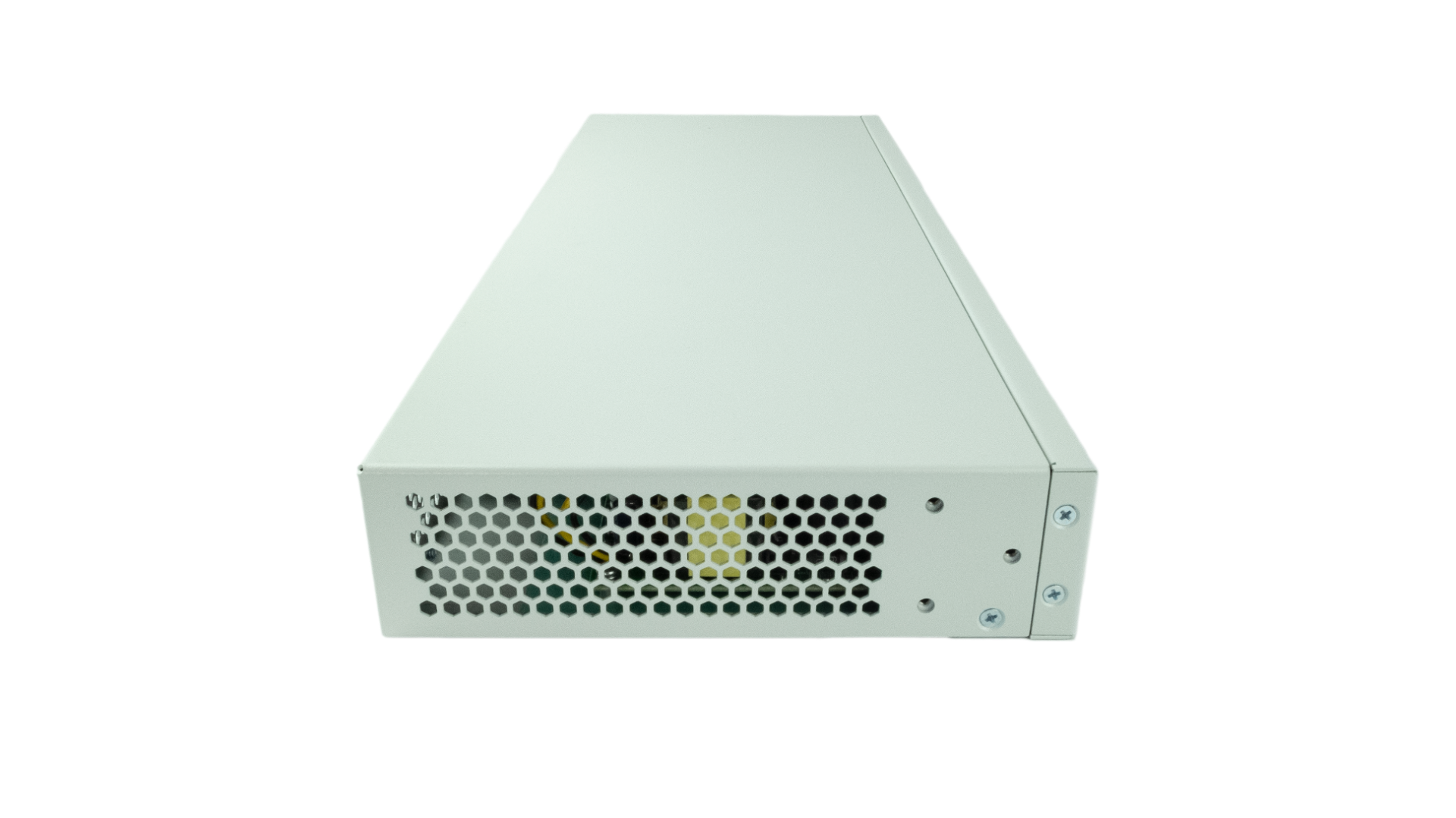

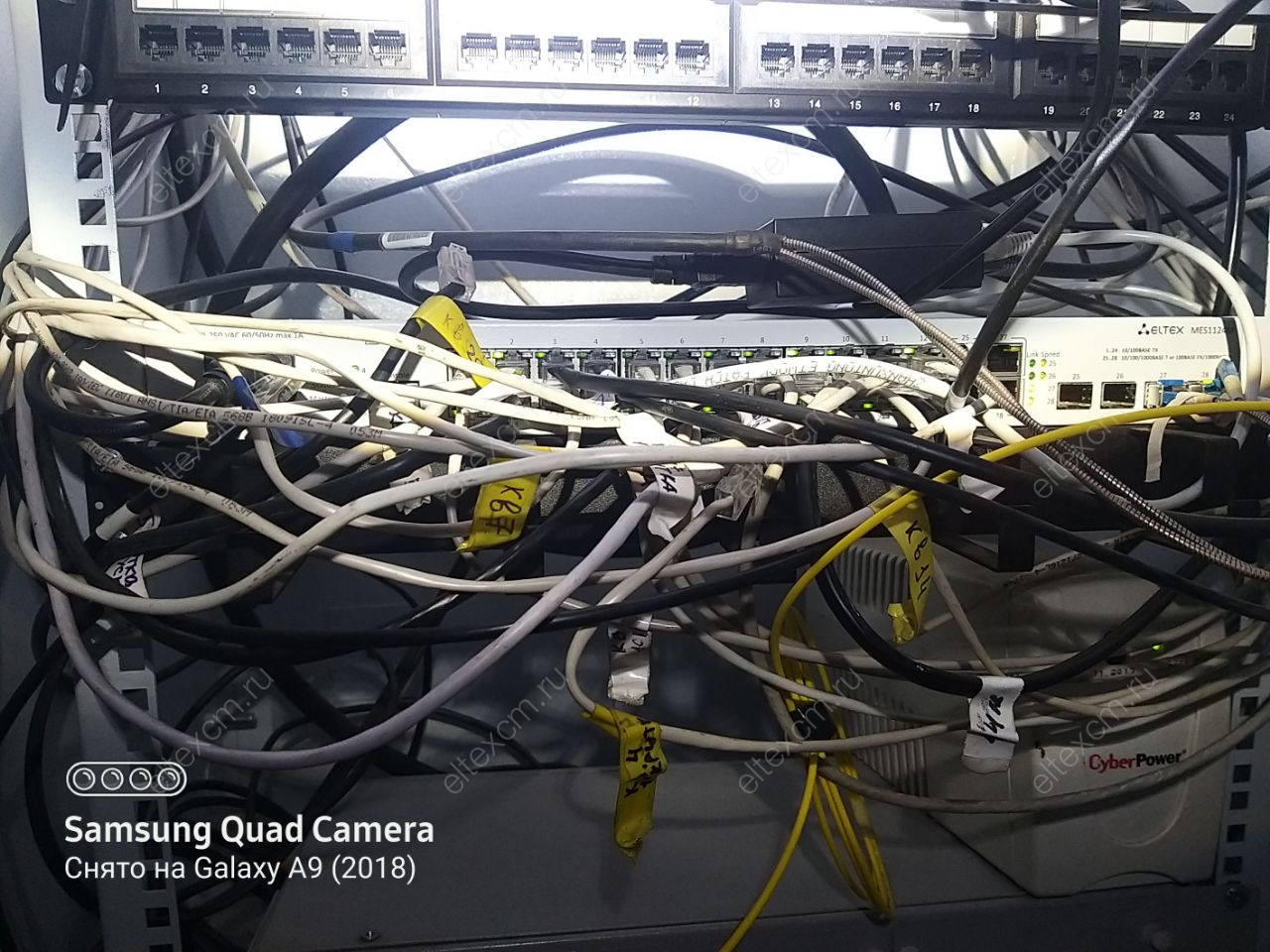
Видео и фото от пользователей

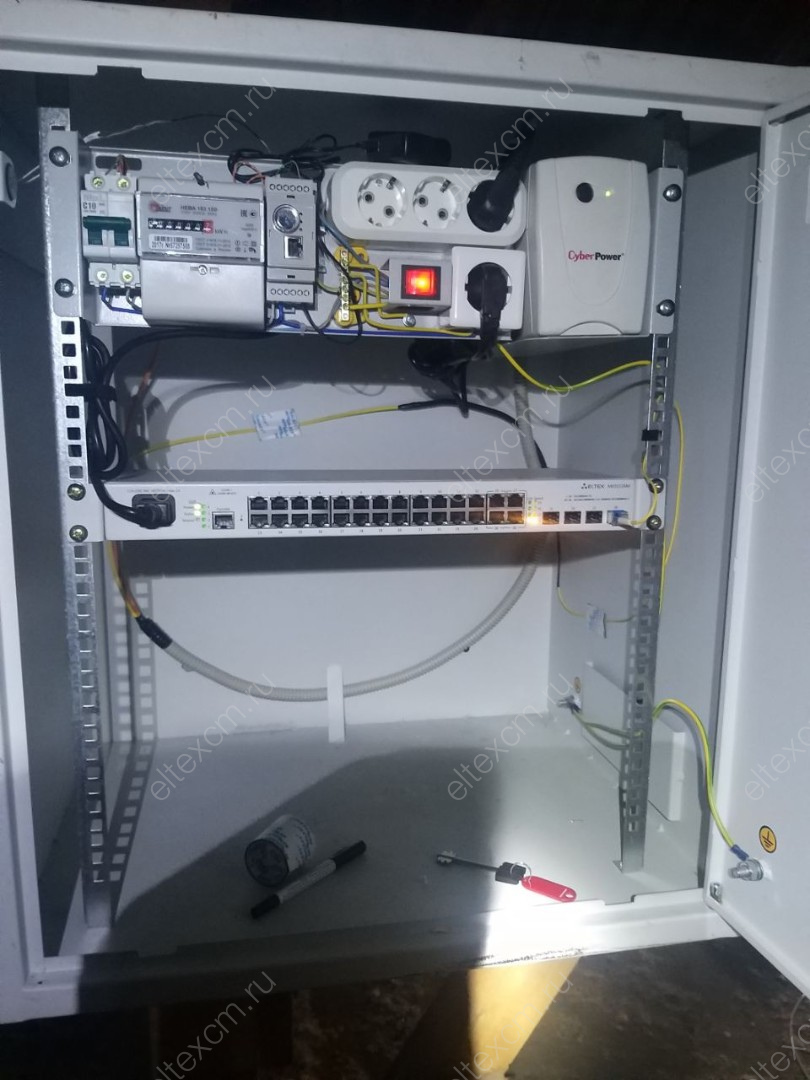
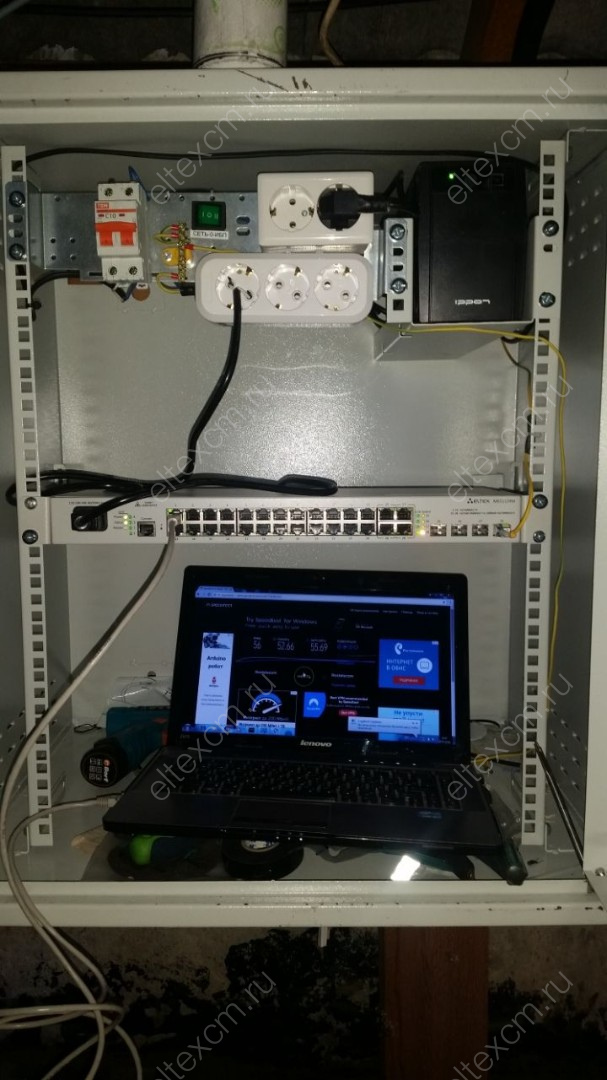
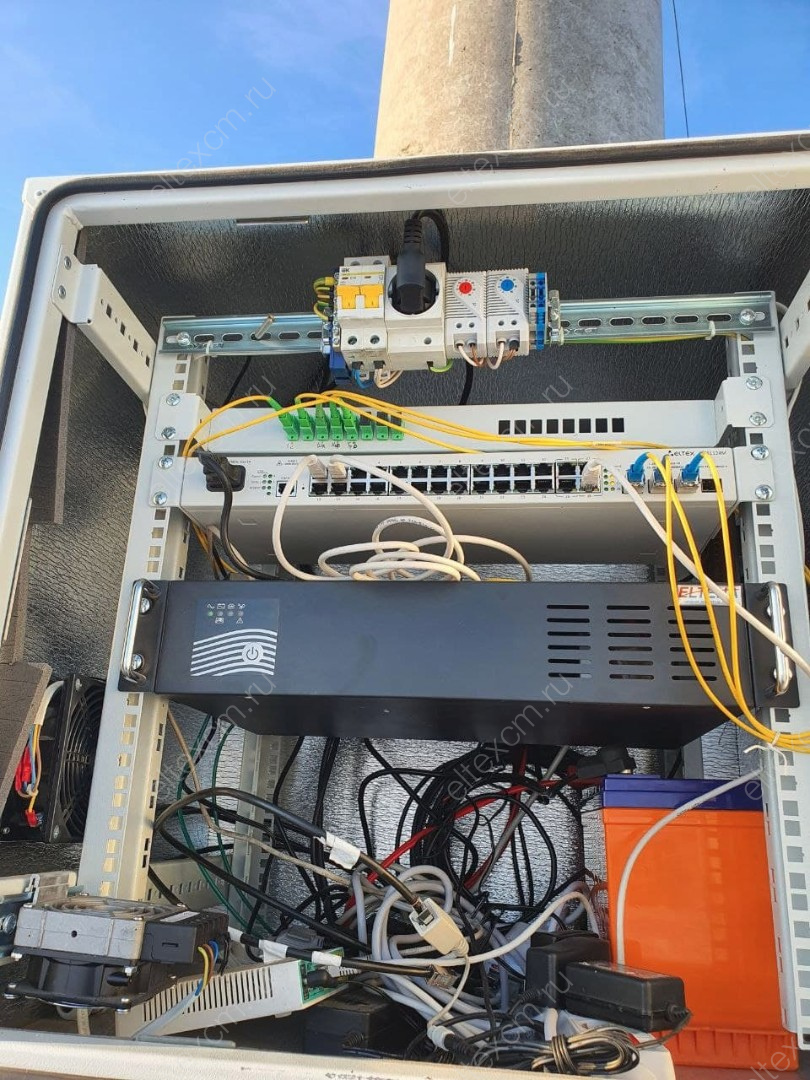

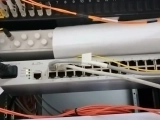

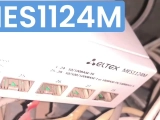
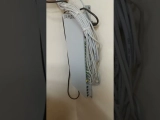
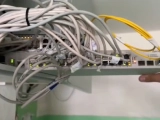

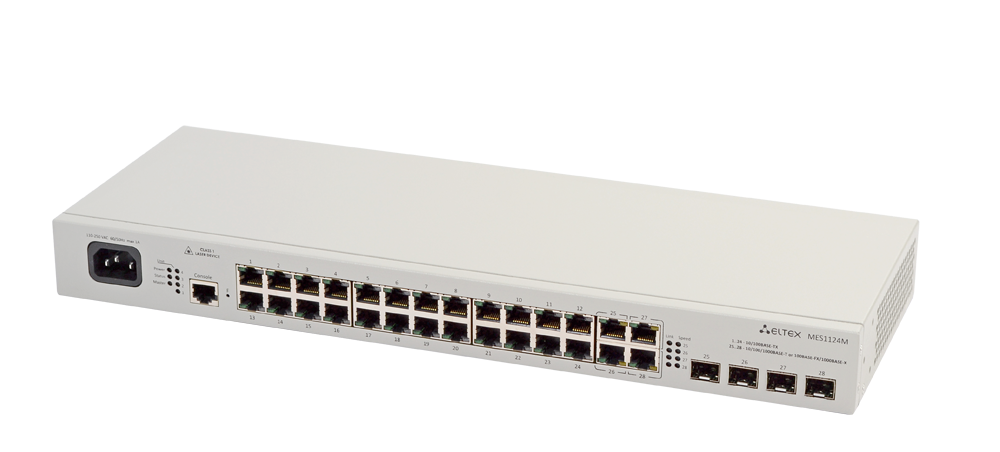
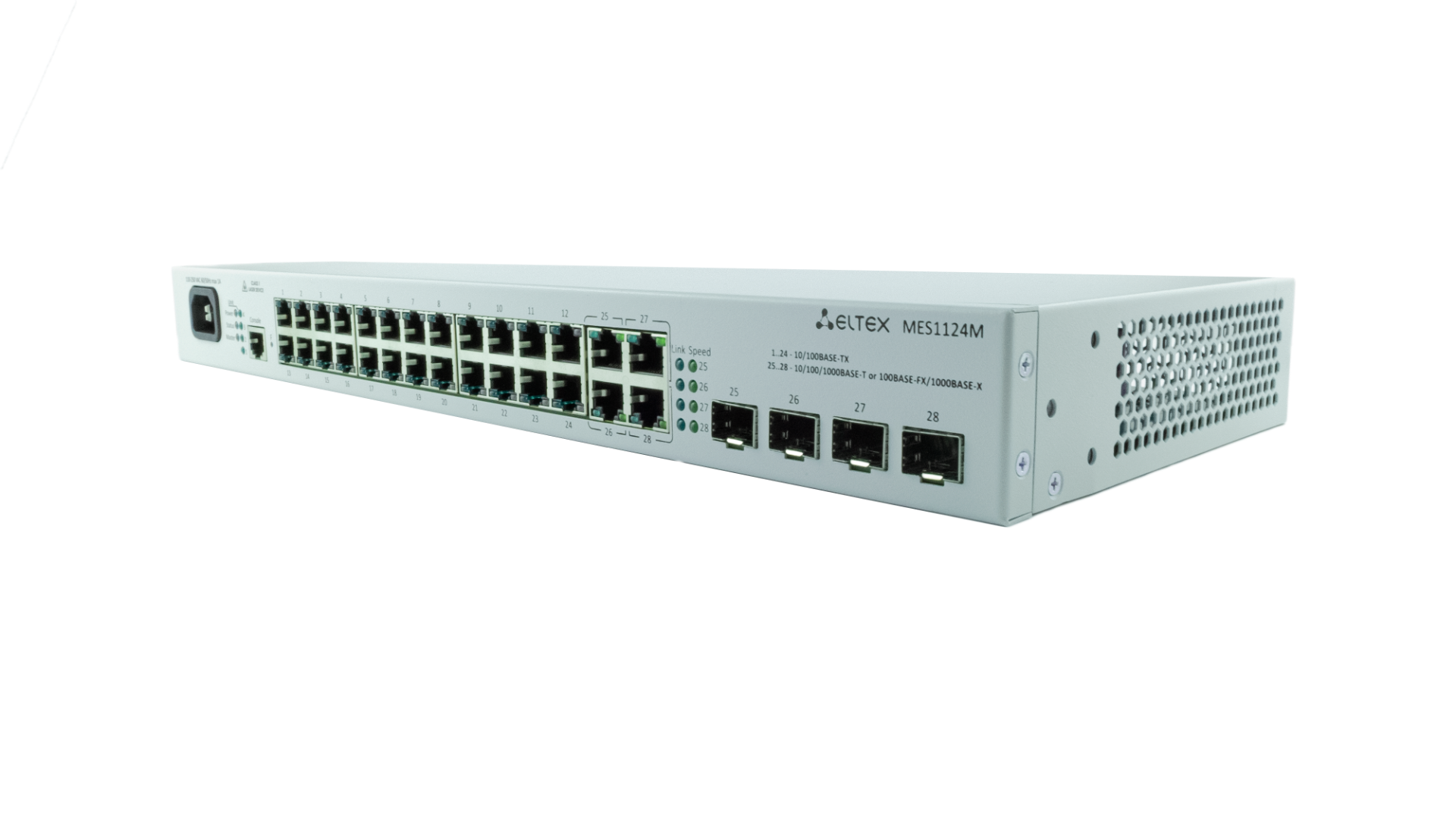
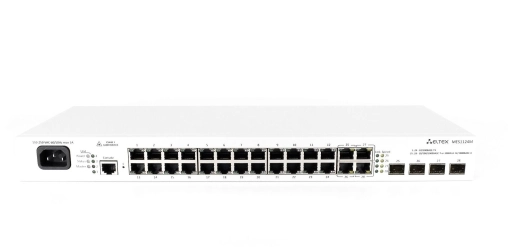
24 порта 10/100Base-T, 4 комбо-порта 10/100/1000Base-T/1000Base-X, встроенная грозозащита на портах. Управляемый коммутатор MES1124M является обновленной версией MES1124. Особенность коммутатора: защита от скачков напряжения до 6 кВ (в соответствии со стандартом IEC61000-4-5).
Тип питания

Доступен к заказу


Артикул:
MES1124M_AC
Скопировать артикул
Скопировано
Уровень коммутатора:
L2
Питание:
AC
MAC-таблица:
16 384
Гарантия
года
Техподдержка
год
В случае ремонта
год
?
Сервисы не выбраны
?
Сервисы добавлены
Услуги, входящие в сертификат:
- Диагностика оборудования
- Бесплатный ремонт, если диагностирован гарантийный случай
- Платный ремонт, если диагностирован не гарантийный случай
Тарифные пакеты
8x5
по МСК и НСК
по МСК и НСК
Интервал обслуживания
Безлимитное
Количество обращений
На 1 год / до 2 лет / до 3 лет / до 5 лет
Срок обслуживания
- Сертификат привязан к серийному номеру оборудования
- Гарантийное обслуживание является непрерывным
- Максимальный срок гарантийного обслуживания - 5 лет
Консультационные услуги по вопросам эксплуатации оборудования Eltex.
Способы обращения в техническую поддержку:
- Интернет портал. Удобно для сложных вопросов. Все ответы будут зафиксированы, и они никогда не потеряются
- Email. Удобно для простых вопросов
- «Душевный» чат в Telegram. Для интересных и нестандартных вопросов
Тарифные пакеты
8x5 / 24x7
Интервал обслуживания
Безлимитное
Количество обращений
1 год / 2 года / 3 года / 5 лет
Срок обслуживания
- Сертификат привязан к серийному номеру оборудования
Услуга по отправке оборудования на подмену на следующий рабочий день (next business day shipping) в случае выхода из строя оборудования
Услуги, входящие в сертификат:
- Отправка оборудования на подмену на время ремонта на следующий рабочий день
- Диагностика неисправного оборудования
- Бесплатный ремонт, если диагностирован гарантийный случай
- Платный ремонт, если диагностирован не гарантийный случай
Тарифные пакеты
1 год / 2 года / 3 года / 5 лет
Срок обслуживания
- Сертификат привязан к серийному номеру оборудования
- Сертификат приобретается только при наличии действующей стандартной/расширенной гарантии
Общие параметры MES1124M_AC Eltex
| Тип товара | АО |
| Статус Минпромторг | Нет |
Физические интерфейсы
| Кол-во портов DOWNLINK | 24 |
| Тип DOWNLINK | RJ-45 |
| Скорость DOWNLINK | 100M |
| Кол-во портов UPLINK | 4 |
| Тип UPLINK | Комбо (RJ-45 / SFP) |
| Скорость UPLINK | 1G |
| Количество портов | 24x100M, 4 комбо |
| Количество портов 10/100BASE-TX (RJ-45) | 24 |
| Количество портов КОМБО 10/100/1000BASE-T/100BASE-FX/1000BASE-X | 4 |
| Консольный порт | RS-232 (RJ-45) |
Производительность
| Пропускная способность, Гбит/с | 12,8 |
| Объём буферной памяти | 1 Мбайт |
| Производительность на пакетах длиной 64 байта (значение указано для односторонней передачи), MPPS | 9 |
| Объём ОЗУ | 128 Мбайт (DDR 2) |
| Объём ПЗУ | 16 Мбайт (SPI Flash) |
| MAC таблица | 16 384 |
| Количество ARP записей | 1024 |
| Таблица VLAN | 4094 |
| Количество групп L2 Multicast (IGMP Snooping) | 1000 |
| Количество L3 интерфейсов | Нет |
| Количество VRF (включая VRF по умолчанию) | Нет |
| Количество VRRP-маршрутизаторов | Нет |
| Максимальный размер ECMP-групп | Нет |
| Количество правил SQinQ (ingress / egress) | 168 / 96 |
| Количество правил ACL, общее (MAC + IPv4 / IPv6) |
248 |
| Количество правил ACL MAC, максимальное (если правил ACL IPv4 / IPv6 = 0) |
248 |
| Количество правил ACL IPv4 / IPv6, максимальное (если правил MAC ACL = 0) |
248 |
| Количество правил ACL в одном ACL | 248 |
| Количество групп LAG (Link Aggregation Groups) | 16, до 8 портов в одном LAG |
| Качество обслуживания QoS, выходные очереди на порт | 4 |
| Максимальный размер Jumbo-фрейма, байт | 10 240 |
Функции
| Уровень коммутатора | L2 |
| Поддержка стекирования | да |
| Кол-во устройств в стеке | 3 |
| Поддержка сверхдлинных кадров (Jumbo frames) | Да |
| Поддержка ERPS (G.8032v2) | да |
| Поддержка MLAG (Multi-Switch Link Aggregation Group) | нет |
| Поддержка Q-in-Q | да |
| Поддержка Selective Q-in-Q | да |
Физические характеристики
| Питание, ток | AC |
| Питание, В | 110–250 В |
| Разъем для АКБ | – |
| Технология PoE | нет |
| Поддерживаемые стандарты PoE | Нет |
| Бюджет PoE, Вт | Нет |
| Максимальная потребляемая мощность, Вт | 25 |
| Максимальная потребляемая мощность без учёта заряда АКБ, Вт | Нет |
| Аппаратная поддержка Dying Gasp | Нет |
| Промышленный | Нет |
| Рабочая температура окружающей среды | от -15° до +50 °С |
| Рабочая влажность | Не более 80% |
| Тип охлаждения | Пассивное |
| Установка в стойку | 1U |
| Габариты коммутатора (Ш х В х Г), мм | 430 x 44 х 160 |
Габариты и вес
| Размер коробки ШхВхГ, мм | 550 x 85 x 270 |
Интерфейсы
Текущая версия ПО 1.1.48.13
- 24 х 10/100 Base-T (RJ-45)
- 4 x 10/100/1000 Base-T/1000 Base-X (SFP)/100 Base-FX Combo
- Консольный порт RS-232 (RJ-45)
- Пропускная способность - 12,8 Гбит/с
- Производительность на пакетах длиной 64 байта1 - 9 MPPS
- Объём буферной памяти - 1 Мбайт
- Объём ОЗУ - 128 Мбайт (DDR 2)
- Объём ПЗУ - 16 Мбайт (SPI Flash)
- Таблица MAC-адресов - 16 384
- Таблица VLAN - 4094
- Количество групп L2 Multicast (IGMP Snooping) - 1000
- Количество правил SQinQ (ingress / egress) - 168 / 96
- Таблица ACL - 248
- Link Aggregation Groups (LAG) - 16, до 8 портов в одном LAG
- Качество обслуживания QoS, выходные очереди на порт - 4
- Размер Jumbo-фрейма, максимальный размер пакетов - 10 240 байт
- Стекирование - 3
- Защита от блокировки очереди (HOL)
- Поддержка обратного давления (Back pressure)
- Поддержка Auto MDI/MDIX
- Поддержка сверхдлинных кадров (Jumbo frames)
- Управление потоком (IEEE 802.3X)
- Зеркалирование портов (Port mirroring)
- Функция зеркалирования VLAN
- Независимый режим обучения в каждой VLAN
- Поддержка многоадресной рассылки (MAC Multicast Support)
- Регулируемое время хранения MAC-адресов глобально и для каждой VLAN
- Статические записи MAC (Static MAC Entries)
- Отслеживание событий MAC change на портах
- Отслеживание событий MAC flapping на портах
- Поддержка Voice VLAN
- Поддержка IEEE 802.1Q
- Поддержка Q-in-Q
- Поддержка Selective Q-in-Q
- Поддержка GVRP
- Поддержка профилей Multicast
- Поддержка статических Mullticast-групп
- Поддержка IGMP Snooping v1,2,3
- Поддержка IGMP snooping Fast Leave на основе порта/хоста
- Поддержка авторизации IGMP через RADIUS
- Поддержка MLD Snooping v1,2
- Поддержка IGMP Querier
- Поддержка MVR
-
Поддержка протокола STP (Spanning Tree Protocol, IEEE 802.1d)
-
Поддержка протокола RSTP (Rapid Spanning Tree Protocol, IEEE 802.1d)
-
Поддержка протокола MSTP (Multiple Spanning Tree Protocol, IEEE 802.1s)
-
Поддержка STP Multiprocess
-
Поддержка STP Root Guard
-
Поддержка STP Loop Guard
-
Поддержка STP BPDU Guard
-
Поддержка BPDU Filtering
-
Поддержка Spanning Tree Fast Link option
-
Поддержка Layer 2 Protocol Tunneling
-
Поддержка Private VLAN
-
Поддержка ERPS (G.8032v2)
-
Поддержка EAPS
-
Поддержка Loopback Detection (LBD) на основе VLAN
-
Изоляция портов
-
Поддержка Flex Link (Dual homing)
-
Поддержка Storm Control для различного трафика (broadcast, multicast, unknown unicast)
- Создание групп LAG
- Объединение каналов с использованием LACP
- Поддержка LAG Balancing Algorithm
- Функциональность IPv6 Host
- Совместное использование IPv4, IPv6
- Виртуальное тестирование кабеля (VCT)
- Диагностика оптического трансивера
- Green Ethernet
- DHCP snooping
- Опция 82 протокола DHCP
- IP Source Guard
- Dynamic ARP Inspection (Protection)
- Поддержка sFlow
- Проверка подлинности на основе MAC-адреса, ограничение количества MAC-адресов, статические MAC-адреса
- Проверка подлинности по портам на основе IEEE 802.1x
- Guest VLAN
- Система предотвращения DoS-атак
- Сегментация трафика
- Защита от несанкционированных DHCP-серверов
- Фильтрация DHCP-клиентов
- Предотвращение атак BPDU
- Фильтрация NetBIOS/NetBEUI
- PPPoE Intermidiate agent
- Выбор алгоритма работы SSH-сервера
- L2-L3-L4 ACL (Access Control List)
- Поддержка Time-Based ACL
- IPv6 ACL
- Поддержка режима ACL-ONLY с увеличенным количеством ресурсов коммутатора под ACL
- ACL на основе:
- Порта коммутатора
- Приоритета 802.1p
- VLAN ID
- EtherType
- DSCP
- Типа IP-протокола
- Номера порта TCP/UDP
- Содержимого пакета, определяемого пользователем (User Defined Bytes)
- Ограничение скорости на портах (shaping, policing)
- Поддержка класса обслуживания IEEE 802.1p
- Защита от широковещательного «шторма»
- Управление полосой пропускания
- Обработка очередей по алгоритмам Strict Priority/Weighted Round Robin (WRR)
- Три цвета маркировки
- Классификация трафика на основании ACL
- Назначение меток CoS/DSCP на основании ACL
- Перемаркировка меток DSCP в CoS
- Перемаркировка меток CoS в DSCP
- Назначение VLAN на основании ACL
- Назначение меток 802.1p, DSCP для протокола IGMP
- IEEE 802.3ah, Ethernet OAM
- Dying Gasp (только для MES1124М rev.B)
-
IEEE 802.1ag, Connectivity Fault Management (CFM)
-
IEEE 802.3ah Unidirectional Link Detection (UDLD) - протокол обнаружения однонаправленных линков
- Загрузка и выгрузка конфигурационного файла по TFTP/SCP
- Протокол SNMP
- Интерфейс командной строки(CLI)
- Web-интерфейс
- Syslog
- SNTP (Simple Network Time Protocol)
- Traceroute
- LLDP (802.1ab) + LLDP MED
- Управление контролируемым доступом – уровни привилегий для пользователей
- Блокировка интерфейса управления
- Локальная аутентификация
- Фильтрация IP-адресов для SNMP
- Клиент RADIUS, TACACS+ (Terminal Access Controller Access Control System)
- Сервер Telnet, сервер SSH
- Клиент Telnet, клиент SSH
- Поддержка макрокоманд
- Журналирование вводимых команд по протоколу TACACS+
- Системный журнал
- Автоматическая настройка DHCP
- DHCP Relay (Поддержка IPv4)
- DHCP Option 12
- DHCP Relay Option 82
- Добавление тега PPPoE Circuit-ID
- Команды отладки
- Механизм ограничения трафика в сторону CPU
- Шифрование пароля
- Восстановление пароля
- Ping (поддержка IPv4/IPv6)
- Поддержка статических маршрутов IPv4/IPv6 для сети управления
- Поддержка двух версий файлов конфигурации
- Статистика интерфейсов
- Удаленный мониторинг RMON/SMON
- Поддержка IP SLA
- Поддержка мониторинга загрузки CPU по задачам и по типу трафика
- Мониторинг загрузки оперативной памяти (RAM)
- Мониторинг температуры
- Мониторинг TCAM
- RFC 1065, 1066, 1155, 1156, 2578 MIB Structure
- RFC 1212 Concise MIB Definitions
- RFC 1213 MIB II
- RFC 1215 MIB Traps Convention
- RFC 1493, 4188 Bridge MIB
- RFC 1157, 2571-2576 SNMP MIB
- RFC 1901-1908, 3418, 3636, 1442, 2578 SNMPv2 MIB
- RFC 271,1757, 2819 RMON MIB
- RFC 2465 IPv6 MIB
- RFC 2466 ICMPv6 MIB
- RFC 2737 Entity MIB
- RFC 4293 IPv6 SNMP Mgmt Interface MIB
- Private MIB
- RFC 3289 DIFFSERV MIB
- RFC 2021 RMONv2 MIB
- RFC 1398, 1643, 1650, 2358, 2665, 3635 Ether-like MIB
- RFC 2668 802.3 MAU MIB
- RFC 2674, 4363 802.1p MIB
- RFC 2233, 2863 IF MIB
- RFC 2618 RADIUS Authentication Client MIB
- RFC 4022 MIB для TCP
- RFC 4113 MIB для UDP
- RFC 3298 MIB для Diffserv
- RFC 2620 RADIUS Accounting Client MIB
- RFC 2925 Ping & Traceroute MIB
- RFC 768 UDP
- RFC 791 IP
- RFC 792 ICMPv4
- RFC 2463, 4443 ICMPv6
- RFC 4884 Extended ICMP для поддержки сообщений Multi-Part
- RFC 793 TCP
- RFC 2474, 3260 Определение поля DS в заголовке IPv4 и IPv6
- RFC 1321, 2284, 2865, 3580, 3748 Extensible Authentication Protocol
- RFC 2571, RFC2572, RFC2573, RFC2574 SNMP
- RFC 826 ARP
- Питание:
- 110-250 В AC, 40-50 Гц
- 36-72 В DC
- Максимальная потребляемая мощность - 25 Вт
- Рабочая температура окружающей среды - от -15° до +50° С
- Температура хранения - от -40° до +70° С
- Рабочая влажность - не более 80%
- Охлаждение - пассивное
- Исполнение - 19'', 1U
- Габаритные размеры (ШxВxГ), мм - 430x44х160
- Масса: 2,15 кг
Текущая версия ПО 1.1.48.13
MES1124M – управляемый коммутатор уровня доступа (L2)
Основные характеристики:
- Производительность центрального процессора 12,8 Гбит/с.
- Таблица MAC-адресов – 16 384
- Таблица VLAN – 4094
- Потребляемая мощность – не более 25 Вт
- Электропитание – 220V AC
- На портах установлена грозозащита 6кВ.
Преимущества MES1124M
- Конкурентная цена
- Встроенная грозозащита
- Развитый функционал в части Multicast
- Версии с питанием AC \ DC
Пример тестирования в сравнении с коммутатором QSW-2800-28T-AC.
(автор: специалисты компании «КР+»)
1) Количество портов и их назначение полностью совпадает с QSW-2800-28T-AC.
2) Коммутатор на 2-см короче чем QSW-2800-28T-AC, что является большим плюсом.
3) Задняя стенка коммутатор перфорирована, что обеспечит более лучшее кондиционирование воздуха и как следствие его охлаждения.
4) Нумерация портов отличается от той, что используется у qtech, как следствие монтажники могут по началу путаться.
5) На комбо-портах присутствует отдельно индикация для медных и оптических портов.
6) Веб-интерфей коммутатора гораздо лучше и понятней того что идет в комплекте с QSW-2800-28T-AC.
7) Cli схоже с тем что у qtech, но при этом ближе к CISCO. Так что разобраться в нем труда не составит. С небольшой помощью смог без проблем адаптировать под синтаксис Eltex.
8) У коммутатора очень хороший мануал, полностью на русском языке что позволяет разобраться в большинстве настроек без обращение в службу технической поддержки.
(у qtech с мануалами совсем беда.)
9) Единый мануал для Fast и Gigabit серий коммутаторов eltex, обеспечивает легкую миграцию при необходимости с 100 на 1000 коммутаторы без необходимости разбираться в особенностях конфигурации коммутаторов. ( у qtech бываю различия в конфигурация в разных сериях, от незначительных в 3400 до серьезных в 3300 по сравнению с 2800).
10) Поддержка более широкого списка возможностей работы с кольцами, поддерживает работу с ERPS ( Есть аналог MRPP).
11) При изучении мануала обнаружил несколько интересных функций, которые нет в QSW-2800-28T-AC. (show system defaults , default interface GigabitEthernet 1/0/1 , backup server ). В QSW-2800-28T-AC данные функции реализовывать компания отказалась, т. к. они на данный момент больше не вносят новых функций в данную серию, только правка ошибок.
12) Наличие склада в г. Новосибирск обеспечивает кратчайшие сроки получение товара, по сравнению с Qtech.
13) Платная система тикетов, является главным минусом данного коммутатора.
14) Отсутствие регионального представительства, то же является минусом, не таким критичным.
15) Ценна коммутатора находится на уровне QSW-2800-28T-AC.
Заключение:
Коммутатор Eltex 1124M является достойной альтернативой коммутатору QSW-2800-28T-AC.
Документация
Программное обеспечение
Сертификаты
Предыдущие версии
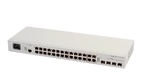
Ethernet-коммутатор MES1124M, 24 порта 10/100 Base-T, 4 порта 10/100/1000 Base-T/1000Base-X (SFP), L2, 220V AC
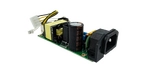
Плата питания SPM35-220/12, 220V AC, 35W
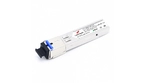
SFP 1,25 GE модуль, 3 км, SM, 1 волокно, комплект TX/RX 1310/1550 SC, DDM
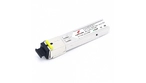
SFP 1,25 GE модуль, 3 км, SM, 1 волокно, комплект TX/RX 1310/1550 SC, DDM
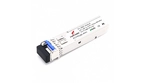
SFP 1,25 GE модуль, 3 км, SM, 1 волокно, комплект TX/RX 1310/1550 LC, DDM
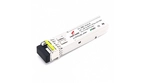
SFP 1,25 GE модуль, 3 км, SM, 1 волокно, комплект TX/RX 1310/1550 LC, DDM
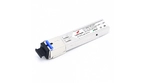
SFP 1,25 GE модуль, 20 км, SM, 1 волокно, комплект TX/RX 1310/1550 SC, DDM
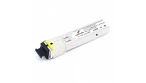
SFP 1,25 GE модуль, 20 км, SM, 1 волокно, комплект TX/RX 1310/1550 SC, DDM
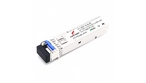
SFP 1,25 GE модуль, 20 км, SM, 1 волокно, комплект TX/RX 1310/1550 LC, DDM
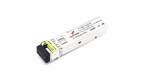
SFP 1,25 GE модуль, 20 км, SM, 1 волокно, комплект TX/RX 1310/1550 LC, DDM
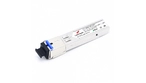
SFP 1,25 GE модуль, 20 км, SM, 1 волокно, комплект TX/RX 1310/1550 SC, DDM, INDUSTRIAL
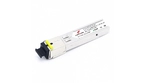
SFP 1,25 GE модуль, 20 км, SM, 1 волокно, комплект TX/RX 1310/1550 SC, DDM, INDUSTRIAL
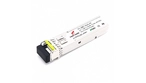
SFP 1,25 GE модуль 40 км, SM, 1 волокно, комплект TX/RX 1310/1550 LC, DDM
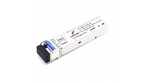
SFP 1,25 GE модуль 40 км, SM, 1 волокно, комплект TX/RX 1310/1550 LC, DDM
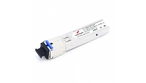
SFP 1,25 GE модуль 40 км, SM, 1 волокно, комплект TX/RX 1310/1550 SC, DDM
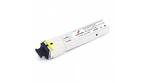
SFP 1,25 GE модуль 40 км, SM, 1 волокно, комплект TX/RX 1310/1550 SC, DDM
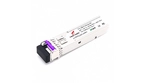
SFP 1,25 GE модуль 80 км, SM, 1 волокно, комплект TX/RX 1490/1550 LC, DDM
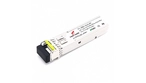
SFP 1,25 GE модуль 80 км, SM, 1 волокно, комплект TX/RX 1490/1550 LC, DDM
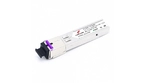
SFP 1,25 GE модуль 80 км, SM, 1 волокно, комплект TX/RX 1490/1550 SC, DDM
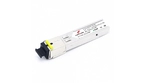
SFP 1,25 GE модуль 80 км, SM, 1 волокно, комплект TX/RX 1490/1550 SC, DDM
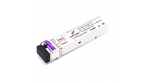
SFP 1,25 GE модуль 120 км, SM, 1 волокно, комплект TX/RX 1490/1550 LC, DDM
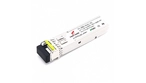
SFP 1,25 GE модуль 120 км, SM, 1 волокно, комплект TX/RX 1490/1550 LC, DDM
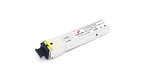
SFP 1,25 GE модуль 120 км, SM, 1 волокно, комплект TX/RX 1490/1550 SC, DDM
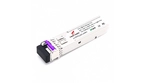
SFP 1,25 GE модуль 160 км, SM, 1 волокно, комплект TX/RX 1490/1550 LC DDM
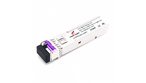
SFP 1,25 GE модуль 160 км, SM, 1 волокно, комплект TX/RX 1490/1550 LC DDM
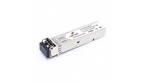
Модуль SFP 1,25 GE, 550м, MM, 2 волокна, 850 nm, LC, DDM
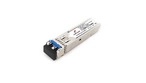
Модуль SFP 1,25 GE, 2 км, ММ, 2 волокна, 1310 nm, LC, DDM
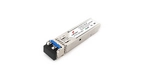
Модуль SFP 1.25 GE, 20 км, SM, 2 волокна, 1310 nm, LC, DDM
.webp)
Модуль SFP 1,25 GE, 40 км, SM, 2 волокна, 1310 nm, LC, DDM
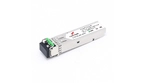
Модуль SFP 1.25 GE, 80 км, SM, 2 волокна, 1550 nm, LC, DDM
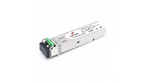
Модуль SFP 1.25 GE, 120 км, SM, 2 волокна, 1550 nm, LC, DDM
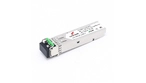
Модуль SFP 1.25 GE, 160 км, SM, 2 волокна, 1550 nm, LC, DDM
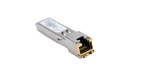
Модуль SFP для 10/100/1000 BASE-T

Опция ECCM-MES1124M_AC системы управления Eltex ECCM для управления и мониторинга сетевыми элементами Eltex: 1 сетевой элемент MES1124M_AC
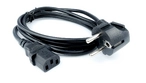
Шнур питания 220В

Комплект крепления в 19"стойку

Руководство по эксплуатации (по запросу поставляется на CD-диске)

Сертификат

Паспорт
Сертификаты на гарантию, замену, техподдержку
Скачать регламенты
Продление гарантийного обслуживания
Продление гарантийного обслуживания
Услуги, входящие в сертификат:
- Диагностика оборудования
- Бесплатный ремонт, если диагностирован гарантийный случай
- Платный ремонт, если диагностирован не гарантийный случай
Тарифные пакеты
8х5
по МСК и НСК
по МСК и НСК
Интервал обслуживания
Безлимитное
Количество обращений
На 1 год / до 2 лет / до 3 лет / до 5 лет
Срок обслуживания
- Сертификат привязан к серийному номеру оборудования
- Гарантийное обслуживание является непрерывным
- Максимальный срок гарантийного обслуживания - 5 лет
Техническая поддержка 8x5
Техническая поддержка 8х5
Консультационные услуги по вопросам эксплуатации оборудования Eltex.
Способы обращения в техническую поддержку:
- Интернет портал. Удобно для сложных вопросов. Все ответы будут зафиксированы, и они никогда не потеряются
- Email. Удобно для простых вопросов. Вопрос и Вам ответят сразу
- «Душевный» чат в Telegram. Для интересных и нестандартных вопросов. Можно получить ответ и воспользоваться опытом коллег.
Тарифные пакеты
8х5
по МСК и НСК
по МСК и НСК
Интервал обслуживания
Безлимитное
Количество обращений
1 год / 2 года / 3 года / 5 лет
Срок обслуживания
- Сертификат привязан к серийному номеру оборудования
Техническая поддержка 24x7
Техническая поддержка 24х7
Консультационные услуги по вопросам эксплуатации оборудования Eltex.
Способы обращения в техническую поддержку:
- Интернет портал. Удобно для сложных вопросов. Все ответы будут зафиксированы, и они никогда не потеряются
- Email. Удобно для простых вопросов. Вопрос и Вам ответят сразу
- «Душевный» чат в Telegram. Для интересных и нестандартных вопросов. Можно получить ответ и воспользоваться опытом коллег.
Тарифные пакеты
24x7
Интервал обслуживания
Безлимитное
Количество обращений
1 год / 2 года / 3 года / 5 лет
Срок обслуживания
- Сертификат привязан к серийному номеру оборудования
Отправка на подмену NBS*
*Next Business Shipping - на следующий день
*Next Business Shipping - на следующий день
Отправка на подмену NBS
Услуга по отправке оборудования на подмену на следующий рабочий день (next business day shipping) в случае выхода из строя оборудования
Услуги, входящие в сертификат:
- Отправка оборудования на подмену на время ремонта на следующий рабочий день
- Диагностика неисправного оборудования
- Бесплатный ремонт, если диагностирован гарантийный случай
- Платный ремонт, если диагностирован не гарантийный случай
Тарифные пакеты
8х5
по МСК и НСК
по МСК и НСК
Интервал обслуживания
Безлимитное
Количество обращений
1 год / 2 года / 3 года / 5 лет
Срок обслуживания
- Сертификат привязан к серийному номеру оборудования
- Сертификат приобретается только при наличии действующей стандартной/расширенной гарантии
Обучение в Академии Eltex
[MES] Настройка ITU-T G.8032v2 (ERPS)
Протокол ERPS (Ethernet Ring Protection Switching) предназначен для повышения устойчивости и надежности сети передачи данных, имеющей кольцевую топологию, за счет снижения времени восстановления сети в случае аварии.
Время восстановления не превышает 1 секунды, что существенно меньше времени перестройки сети при использовании протоколов семейства spanning tree.
Пример конфигурирования
Настроим ревертивное кольцо с подкольцом, использующим кольцо в качестве виртуального канала. Для прохождения служебного ERPS трафика в кольце используется VLAN 10 (R-APS VLAN), защищает VLAN 20, 30, 40, 200, 300, 400. Для прохождения служебного ERPS трафика в подкольце используется VLAN 100, защищает VLAN 200, 300, 400. Так как кольцо будет использоваться в качестве виртуального канала для подкольца, в настройках коммутаторов, которые не знают о существовании подкольца (коммутаторы 1 и 2), необходимо указать все VLAN подкольца.
В качестве RPL линка в основном кольце возьмем линк между коммутаторами 1 и 2. В качестве RPL линка в подкольце возьмем линк между коммутаторами 5 и 6. RPL линк — это линк, который будет заблокирован при нормальном состоянии кольца, и разблокируется только в случае аварии на одном из линков кольца.
Линк между коммутаторами 3 и 4 для подкольца vlan 100 будет определяться как virtual link.
Примечания:
- Подкольцо не умеет определять разрыв виртуального линка. Поэтому при разрыве этого линка в подкольце не разблокируется rpl-link.
- По дефолту через интерфейс в режим trunk проходит дефолтный 1 VLAN. Поэтому данный VLAN необходимо или добавить в protected, или запретить его прохождение через интерфейс, чтобы избежать возникновение шторма.
- RPL link блокирует прохождение трафика в protected VLAN. Но на семейство протоколов xSTP данная блокировка не растространяется. Поэтому необходимо запрещать прохождение STP bpdu через кольцевые порты.
Конфигурация коммутатора 1
- console(config)#erps
- console(config)#erps vlan 10
- console(config-erps)#ring enable
- console(config-erps)#port west te1/0/1
- console(config-erps)#port east te1/0/2
- console(config-erps)#protected vlan add 20,30,40,100,200,300,400
- console(config-erps)#rpl west owner
- console(config-erps)#exit
- console(config)#
- console(config)#interface range TengigabitEthernet1/0/1-2
- console(config-if)#switchport mode trunk
- console(config-if)#switchport trunk allowed vlan add 10,20,30,40
- console(config-if)#switchport forbidden default-vlan
- console(config-if)#exit
- console(config)#spanning-tree bpdu filtering
Конфигурация коммутатора 2
- console(config)#erps
- console(config)#erps vlan 10
- console(config-erps)#ring enable
- console(config-erps)#port west te1/0/1
- console(config-erps)#port east te1/0/2
- console(config-erps)#protected vlan add 20,30,40
- console(config-erps)#rpl west neighbor
- console(config-erps)#exit
- console(config)#
- console(config)#interface range TengigabitEthernet1/0/1-2
- console(config-if)#switchport mode trunk
- console(config-if)#switchport trunk allowed vlan add 10,20,30,40
- console(config-if)#switchport forbidden default-vlan
- console(config-if)#exit
- console(config)#spanning-tree bpdu filtering
Конфигурация коммутатора 3, 4
- console(config)#erps
- console(config)#erps vlan 10
- console(config-erps)#ring enable
- console(config-erps)#port west tengigabitethernet1/0/1
- console(config-erps)#port east tengigabitethernet1/0/2
- console(config-erps)#protected vlan add 20,30,40
- console(config-erps)#sub-ring vlan 100
- console(config-erps)#exit
- console(config)#erps vlan 100
- console(config-erps)#ring enable
- console(config-erps)#port west tengigabitethernet1/0/3
- console(config-erps)#protected vlan add 200,300,400
- console(config-erps)#exit
- console(config)#
- console(config)#interfaceTengigabitEthernet1/0/1
- console(config-if)#switchport mode trunk
- console(config-if)#switchport trunk allowed vlan add 10,20,30,40
- console(config-if)#switchport forbidden default-vlan
- console(config-if)#exit
- console(config)#interfaceTengigabitEthernet1/0/2
- console(config-if)#switchport mode trunk
- console(config-if)#switchport trunk allowed vlan add 10,20,30,40,100,200,300,400
- console(config-if)#switchport forbidden default-vlan
- console(config-if)#exit
- console(config)#interfaceTengigabitEthernet1/0/3
- console(config-if)#switchport mode trunk
- console(config-if)#switchport trunk allowed vlan add 100,200,300,400
- console(config-if)#switchport forbidden default-vlan
- console(config-if)#exit
- console(config)#spanning-tree bpdu filtering
Конфигурация коммутатора 5
- console(config)#erps
- console(config)#erps vlan 100
- console(config-erps)#ring enable
- console(config-erps)#port west te1/0/1
- console(config-erps)#port east te1/0/2
- console(config-erps)#protected vlan add 200,300,400
- console(config-erps)#rpl west owner
- console(config-erps)#exit
- console(config)#
- console(config)#interface range TengigabitEthernet1/0/1-2
- console(config-if)#switchport mode trunk
- console(config-if)#switchport trunk allowed vlan add 100,200,300,400
- console(config-if)#switchport forbidden default-vlan
- console(config-if)#exit
- console(config)#spanning-tree bpdu filtering
Конфигурация коммутатора 6
- console(config)#erps
- console(config)#erps vlan 100
- console(config-erps)#ring enable
- console(config-erps)#port west te1/0/1
- console(config-erps)#port east te1/0/2
- console(config-erps)#protected vlan add 200,300,400
- console(config-erps)#rpl west neighbor
- console(config-erps)#exit
- console(config)#interface range TengigabitEthernet1/0/1-2
- console(config-if)#switchport mode trunk
- console(config-if)#switchport trunk allowed vlan add 100,200,300,400
- console(config-if)#switchport forbidden default-vlan
- console(config-if)#exit
- console(config)#spanning-tree bpdu filtering
Статус колец можно посмотреть командами
- console#show erps
- console#show erps vlan 10
- console#show erps vlan 100
[MES] MES5448. Настройка QOS
Нумерация выходных очередей начинается с 0. 7 очередь зарезервирована под стек. Match'инг трафика настраивается в class-map. Далее class-map привязывается к policy-map. Затем policy-map к интерфейсу.
Весь L3-трафик на интерфейсе 1/0/1 с DSCP равной 0 перекрасить в значение DSCP 16. Направить трафик во 2 выходную очередь:
Пример настройки:
diffserv
class-map match-all class_DSCP_16
match ip dscp 0
exit
policy-map set_DSCP_16 in
class class_DSCP_16
assign-queue 2
mark ip-dscp 16
exit
!
interface 1/0/10
service-policy in set_DSCP_16
no shutdown
exit
Начиная с версии 8.4.0.1 можно будет привязывать acl к class-map.
Весь трафик, для которого нет настроек class-map будет подчиняться глобальным настройкам QOS.
[MES] MES5448.Настройка port-channel
Настройка LAG:
Добавить порт в port-channel по LACP:
5448(Config)#interface 1/0/3
5448(Interface 1/0/2)#addport lag 1
5448(Interface 1/0/2)#interface lag 1
5448(Interface lag 1)#no port-channel static
Добавить порт в статический port-channel:
5448(Config)#interface 1/0/3
5448(Interface 1/0/2)#addport lag 1
Удаление порта из port-channel:
5448(Interface 1/0/2)#deleteport lag 1
Посмотреть настройки port-channel можно командами:
show port-channel brief
show port-channel <number lag>
Примечание: В show running-config/show interfaces status можно увидеть интерфейсы 0/3/1-0/3/x- это непосредственной интерфейсы lag, т.е lag 1 = 0/3/1, lag 2 = 0/3/2 и т.д.
Multicast BGP (mBGP) на MES2300-xx/3300-xx/3500-xx/5312/53xxA/53xx-xx/54xx-xx/5500-32
Multicast BGP позволяет разделить трафик Unicast и Multicast и пустить его по разным маршрутам.
В случае использования mBGP создается отдельная таблица маршрутизации для мультикаст-трафика.
Multicast BGP позволяет разделить трафик Unicast и Multicast и пустить его по разным маршрутам.
В случае использования mBGP создается отдельная таблица маршрутизации для мультикаст-трафика.

Пример настройки SW1 для данной схемы:
Отключаем STP, добавляем vlan в database, настраиваем порты и IP-адреса, включаем PIMconsole(config)# no spanning-tree
console(config)# vlan 10,20console(config)# interface tengigabitethernet1/0/1
console(config-if)# switchport access vlan 10console(config)# interface tengigabitethernet1/0/2
console(config-if)# switchport access vlan 20console(config)# interface vlan 10
console(config-if)# ip address 1.1.1.1 255.255.255.252
console(config-if)# ip pimconsole(config)# interface vlan 20
console(config-if)# ip address 2.2.2.1 255.255.255.252
console(config-if)# ip pimconsole(config)# interface loopback 1
console(config-if)# ip address 4.4.4.4 255.255.255.255
Включаем PIM глобальноconsole(config)# ip multicast-routing pim
Настраиваем BGPconsole(config)# router bgp 64100
console(config-bgp)# bgp router-id 4.4.4.4
Включаем Unicast и Multicast AF глобально для BGPconsole(config-bgp)# address-family ipv4 unicast
console(config-bgp-af)# exitconsole(config-bgp)# address-family ipv4 multicast
console(config-bgp-af)# exit
Настраиваем соседейconsole(config-bgp)# neighbor 1.1.1.2
console(config-bgp-nbr)# remote-as 64100
console(config-bgp-nbr)# update-source vlan 10
Включаем AF multicast на соседе, от данного соседа будут приниматься только мультикаст-маршруты в отдельную таблицу маршрутизации. Для использования AF multicast на соседе она должна быть включена глобально.console(config-bgp-nbr)# address-family ipv4 multicast
console(config-bgp-nbr-af)# exit
console(config-bgp-nbr)# exit
Настраиваем второго соседа аналогично. Для данного соседа разрешена только AF unicast.console(config-bgp)# neighbor 2.2.2.1
console(config-bgp-nbr)# remote-as 64100
console(config-bgp-nbr)# update-source vlan 20
console(config-bgp-nbr)# address-family ipv4 unicast
console(config-bgp-nbr-af)# exit
console(config-bgp-nbr)# exit
console(config-bgp)# exit
Задаем PIM RP-адресconsole(config)# ip pim rp-address 1.1.1.1
После включения AF Multicast проверка RPF PIM происходит по таблице мультакст-маршрутов.
Диагностика:
show ip bgp all all - показывает вывод обоих таблиц маршрутизации
sh ip bgp all all neighbors - показывает вывод BGP-соседей для обоих AF
[MES] qos policy map (MES5448)
Весь L3-трафик на интерфейсе 1/0/1 с DSCP равной 0 перекрасить в значение DSCP 16. Направить трафик во 2 выходную очередь:
Весь L3-трафик на интерфейсе 1/0/1 с DSCP равной 0 перекрасить в значение DSCP 16. Направить трафик во 2 выходную очередь:
Пример настройки:
diffservclass-map match-all class_DSCP_16match ip dscp 0exit
policy-map set_DSCP_16 inclass class_DSCP_16assign-queue 2mark ip-dscp 16exit!interface 1/0/1service-policy in set_DSCP_16no shutdownexit
Начиная с версии 8.4.0.1 можно будет привязывать acl к class-map.
Весь трафик, для которого нет настроек class-map будет подчиняться глобальным настройкам QOS.
[MES] SNMP. Как включить/выключить порт?
Следующим snmpset можно включить или выключить порт:
- snmpset -v2c -c <community> <ip> 1.3.6.1.2.1.2.2.1.7.<ifindex> i <value>
<ifIndex> - индекс порта.
Параметр <ifIndex> может принимать следующие значения:
MES1024
- для интерфейсов fastethernet 1/0/1-24 значения 1-24.
- для gigabitethernet 1/0/1-2 значения 49-50.
MES1124
- для интерфейсов fastethernet 1/0/1-24 значения 1-24.
- для gigabitethernet 1/0/1-2 значения 49-52.
MES2124
- для gigabitethernet 1/0/1-28 значения 49-76.
MES3000
- для tengigabitethernet 1/0/1-4 значения 105-108.
- для gigabitethernet 1/0/1-24 значения 49-72.
value может принимать следующие значения:
- 1 - up.
- 2 - down.
Пример
Включение порта gi1/0/1
- snmpset -v2c -c private 10.10.10.11 1.3.6.1.2.1.2.2.1.7.49 i 1
Выключение порта gi1/0/1
- snmpset -v2c -c private 10.10.10.11 1.3.6.1.2.1.2.2.1.7.49 i 2
[MES] SNMP. Как на коммутаторе MES добавить порты в VLAN?
Рекомендуемый порядок действий:
Пример
Добавить в VLAN100 порт как untagged.
Команда:
snmpset -v2c -c private 192.168.1.1 1.3.6.1.4.1.89.48.68.1.1.<ifIndex> x
0000000000000000000000001000000000000000000000000000000000000000000000000000000000000000000000000000000000000000000000000000000000000000000000000000000000000000000000000000000000000000000000000000000000000000000000000000000000000000000000000000000000000000
1.3.6.1.4.1.89.48.68.1.2. <ifIndex> x
0000000000000000000000000000000000000000000000000000000000000000000000000000000000000000000000000000000000000000000000000000000000000000000000000000000000000000000000000000000000000000000000000000000000000000000000000000000000000000000000000000000000000000
1.3.6.1.4.1.89.48.68.1.3. <ifIndex> x
0000000000000000000000000000000000000000000000000000000000000000000000000000000000000000000000000000000000000000000000000000000000000000000000000000000000000000000000000000000000000000000000000000000000000000000000000000000000000000000000000000000000000000
1.3.6.1.4.1.89.48.68.1.4. <ifIndex> x
0000000000000000000000000000000000000000000000000000000000000000000000000000000000000000000000000000000000000000000000000000000000000000000000000000000000000000000000000000000000000000000000000000000000000000000000000000000000000000000000000000000000000000
1.3.6.1.4.1.89.48.68.1.5. <ifIndex> x
0000000000000000000000001000000000000000000000000000000000000000000000000000000000000000000000000000000000000000000000000000000000000000000000000000000000000000000000000000000000000000000000000000000000000000000000000000000000000000000000000000000000000000 1.3.6.1.4.1.89.48.68.1.6. <ifIndex> x
0000000000000000000000000000000000000000000000000000000000000000000000000000000000000000000000000000000000000000000000000000000000000000000000000000000000000000000000000000000000000000000000000000000000000000000000000000000000000000000000000000000000000000
1.3.6.1.4.1.89.48.68.1.7. <ifIndex> x
0000000000000000000000000000000000000000000000000000000000000000000000000000000000000000000000000000000000000000000000000000000000000000000000000000000000000000000000000000000000000000000000000000000000000000000000000000000000000000000000000000000000000000
1.3.6.1.4.1.89.48.68.1.8. <ifIndex> x
0000000000000000000000000000000000000000000000000000000000000000000000000000000000000000000000000000000000000000000000000000000000000000000000000000000000000000000000000000000000000000000000000000000000000000000000000000000000000000000000000000000000000000
Объяснение:
Последняя цифра всех OID(<ifIndex>) задает номер порта.
Параметр <ifIndex> может принимать следующие значения:
MES1024
- для интерфейсов fastethernet 1/0/1-24 значения 1-24.
- для gigabitethernet 1/0/1-2 значения 49-50.
MES1124
- для интерфейсов fastethernet 1/0/1-24 значения 1-24.
- для gigabitethernet 1/0/1-2 значения 49-52.
MES2124
- для gigabitethernet 1/0/1-28 значения 49-76.
MES3000
- для tengigabitethernet 1/0/1-4 значения 105-108.
- для gigabitethernet 1/0/1-24 значения 49-72.
Все поля - это битовые маски, состоящие из 128 байт (шестнадцатеричных разрядов всего 256). Каждый разряд обозначает четыре VLAN. По номеру VLAN определяется нужное поле (1to1024, 1025to2048, 2049to3072 или 3073to4094)
Для этого примера соответствующий бит должен быть выставлен в EgressList1to1024 и в UntaggedEgressList1to1024. Остальные биты должны быть сброшены в 0.
rldot1qPortVlanStaticEgressList1to1024 - 1.3.6.1.4.1.89.48.68.1.1.<ifindex>
rldot1qPortVlanStaticEgressList1025to2048 - 1.3.6.1.4.1.89.48.68.1.2.<ifindex>
rldot1qPortVlanStaticEgressList2049to3072 - 1.3.6.1.4.1.89.48.68.1.3.<ifindex>
rldot1qPortVlanStaticEgressList3073to4094 - 1.3.6.1.4.1.89.48.68.1.4.<ifindex>
rldot1qPortVlanStaticUntaggedEgressList1to1024 - 1.3.6.1.4.1.89.48.68.1.5.<ifindex>
rldot1qPortVlanStaticUntaggedEgressList1025to2048 - 1.3.6.1.4.1.89.48.68.1.6.<ifindex>
rldot1qPortVlanStaticUntaggedEgressList2049to3072 - 1.3.6.1.4.1.89.48.68.1.7.<ifindex>
rldot1qPortVlanStaticUntaggedEgressList3073to4094 - 1.3.6.1.4.1.89.48.68.1.8.<ifindex>
Автоматическое обновление и конфигурация на MES14xx/24xx/3400-xx/37xx
Автоматическое обновление и конфигурация на MES14xx/24xx/3400-xx/37xx
Для успешного автообновления коммутатор должен находиться в заводской конфигурации.
После ввода команд:console# delete startup-config
console# reload
Конфигурация будет сброшена к заводской и начнется процесс загрузки ПО, начального загрузчика и конфигурации.
Процесс автообновления состоит из следующих этапов:
1. В пакете DHCP Discover коммутатор запрашивает поддерживаемые опции.
Поддерживаемые опции автоконфигурирования для коммутаторов серии MES24xx:
43 - Vendor Specific
66 - Server-Name
67 - Bootfile-Name
2. В пакете DHCP ACK в соответствии с настройками сервер предоставляет коммутатору запрашиваемую информацию(ПО, начальный загрузчик, конфигурация, IP адрес TFTP сервера).
3. Коммутатор загружает ПО в неактивную область и boot файл, затем перезагружается.
4. После перезагрузки коммутатор загружает файл конфигурации, затем перезагружается.
Настройка isc dhcp-server возможна с помощью нескольких опций. Примеры конфигурации сервера:
Пример настройки с опцией 66-67
option tftp-server code 66 = string;
option bootfile-name code 67 = string;shared-network "net" { subnet 192.168.2.0 netmask 255.255.255.0 {
range 192.168.2.10 192.168.2.99; option tftp-server "192.168.2.1"; # IP-адрес TFTP сервера
option bootfile-name "mes2400-1026-R2.iss"; # Имя файла ПО
option routers 192.168.2.1;
option subnet-mask 255.255.255.0;
option broadcast-address 192.168.2.254;
}
}
Пример настройки с опцией 43
option space vendor_43;
option vendor_43.image-name_43 code 1 = string;
option vendor_43.bootfile-name_43 code 2 = string;
option vendor_43.configfile-name_43 code 3 = string;
option vendor_43.tftp-server_43 code 4 = string;

shared-network "net" {

    subnet 192.168.2.0 netmask 255.255.255.0 {
        range 192.168.2.10 192.168.2.99;

        vendor-option-space vendor_43;
        option vendor_43.image-name_43 "mes2400-1026-R2.iss";      # Имя файла ПО
        option vendor_43.bootfile-name_43 "mes2400-1026-R2.boot";  # Имя начального загрузчика
        option vendor_43.configfile-name_43 "startup.conf";         # Имя файла конфигурации
        option vendor_43.tftp-server_43 "192.168.2.1";             # IP-адрес TFTP сервера

        option routers 192.168.2.1;
        option subnet-mask 255.255.255.0;
        option broadcast-address 192.168.2.254;
    }
}
Примечание:
Порядок загрузки файлов: Файл ПО -> Boot -> Config
В версиях ПО до 10.3.6 файл ПО и boot загружается, даже если имя загружаемого ПО и boot совпадает с именем текущей прошивки и boot. Проверка названий файлов и невыполнение загрузки ПО и boot при их совпадении с названиями текущих версий ПО на коммутаторе появились в версии ПО 10.3.6.
Конфигурация не загружается, если у коммутатора имеется конфигурация в startup-config или файл имеет расширение отличное от .conf или не пройдено скачивание файла ПО и загрузчика.
[MES] Активация протоколов telnet/ssh
По умолчанию протоколы telnet, ssh отключены. Для включения используются команды:
ip ssh server enable
ip telnet server enable
По умолчанию протоколы telnet, ssh отключены. Для включения используются команды:
ip ssh server enable
ip telnet server enable
Команды выполняются в exec-режиме.
Show-команды для проверки работы:
show ip ssh
show telnetcon
Включение поддержки сверхдлинных кадров (Jumbo Frames) на MES2300-xx/3300-xx/3500I-10P/5312/53xxA/5310-48/5400-xx/5410-48/5500-32
Способность поддерживать передачу сверхдлинных кадров позволяет передавать данные меньшим числом пакетов. Это снижает объем служебной информации, время обработки и перерывы. Поддерживаются пакеты размером до 10К.
Способность поддерживать передачу сверхдлинных кадров позволяет передавать данные меньшим числом пакетов. Это снижает объем служебной информации, время обработки и перерывы. Поддерживаются пакеты размером до 10К.
Пример настройки:
- в режиме глобального конфигурирования разрешить работать с фреймами большого размера командой:
console(config)# port jumbo-frame
- сохранить конфигурацию и перезагрузить коммутатор.
Включение функции errdisable на MES2300-xx/3300-xx/3500I-10P/5312/53xxA/5310-48/5400-xx/5410-48/5500-32
На всех линейках коммутаторов mes доступен функционал errdisable. Данная функция позволяет восстановить интерфейс, если тот был отключен по какой-либо причине.
На всех линейках коммутаторов MES доступен функционал errdisable. Данная функция позволяет восстановить интерфейс, если тот был отключен по какой-либо причине. Причины могут быть разные, хх можно посмотреть командой:
console# show errdisable recovery

Timer interval: 300 Seconds

        Reason                          Automatic Recovery
----------------------            ------------------------------
loopback_detection                            Disable
port-security                                 Disable
dot1x-src-address                             Disable
acl-deny                                      Disable
stp-bpdu-guard                                Disable
stp-loopback-guard                            Disable
udld                                          Disable
storm-control                                 Disable
link-flapping                                 Enable
Из вывода видно, что в каких-то причинах защита errdisable уже включена по умолчанию. Рассмотрим пример.
На порту te 0/2 настроим защиту spanning-tree bpduguard. С данной настройкой, если со встречного устройства прилетит bpdu, порт отключится по errdisable:
console(config-if)# do sh run int te 1/0/2
interface te 1/0/2
spanning-tree bpduguard enable
switchport mode trunk
switchport trunk allowed vlan add 100,111-112
!
В лог выведется соответствующее сообщение:
console(config-if)#09-Nov-2018 14:39:38 %STP-W-BPDUGRDPRTSUS: te 1/0/2 suspend by BPDU guard.
09-Nov-2018 14:39:38 %LINK-W-PORT_SUSPENDED: Port te 1/0/2 suspended by stp-bpdu-guard
Также заблокированные интерфейсы по errdisable можно посмотреть командой:
console# show errdisable interfaces

Interface             Reason
-------------          ------------------
te1/0/2               stp-bpdu-guard
По умолчанию автоматическое восстановление интрефейса отключено. Можно интерфейс поднять вручную командой:
console# set interface active te 1/0/2
Либо настроить автоматическое восстановление:
console(config)# errdisable recovery cause stp-bpdu-guard
Интерфейс поднимется через 300 секунд (по умолчанию) после падения. Данный таймер можно изменить, минимальное значение 30 секунд:
console(config)# errdisable recovery interval
<30-86400> Specify the timeout interval.
Восстановление коммутатора MES2300-xx/3300-xx/3500I-10P/5312/53xxA/5310-48/5400-xx/5410-48/5500-32
Восстановление коммутатора
Для восстановления коммутатора понадобится ПК с TFTP-сервером и доступ к коммутатору через консольный порт. Процесс восстановления сбросит устройство к заводским настройкам.
Процесс восстановления:
1) Подключаем консольный кабель и открываем терминальную программу, например, "PUTTY". Соединяем сетевую карту ПК с портом OOB коммутатора, если он есть на устройстве. Перезагружаем коммутатор по питанию.
2) В момент загрузки при появлении в выводе терминала:
Для MES5312/MES53xxA "Press x to choose XMODEM..."
Для MES5400-xx/MES5500-32 "ROS Booton: ..."
В течение трех секунд необходимо нажать "CTRL+SHIFT+6", чтобы включить режим с выводом трассировок.
3) Далее в выводе трассировок появится строка "Autoboot in 5 seconds..." На этом месте требуется ввести пароль eltex. После чего появится приглашение командной строки "U-Boot'а".
OOB
Если на коммутаторе есть порт OOB, процедуру можно выполнить только через него. Если порт OOB отсутствует на устройстве - требуется после входа в U-Boot выполнить команду switch init.
После этого порты 1-4 будут инициализированы и дальнейшую процедуру требуется выполнить через них.
4) В консоли "U-Boot'а" выставить следующие переменные:
Для MES5312/MES53xxA:
     set ipaddr 10.10.10.2 (IP-адрес устройства, необходимо заменить на актуальный для рабочего места)
     set serverip 10.10.10.1 (IP-адрес TFTP сервера, где находится файл образа ПО)
     set rol_image_name mes5300-5544-R16.ros (Заменить название на актуальное для текущей версии ПО)


set bootcmd 'run bootcmd_tftp'

nand erase.chip

ubi part rootfs; ubi create rootfs


     boot
Для MES5400-xx/MES5500-32:
     set ipaddr 10.10.10.2 (IP-адрес устройства, необходимо заменить на актуальный для рабочего места)
     set serverip 10.10.10.1 (IP-адрес TFTP сервера, где находится файл образа ПО)
     set rol_image_name mes5500-662-R5.ros (Заменить название на актуальное для текущей версии ПО)

set bootcmd 'run bootcmd_tftp'

     boot
Для MES2300-xx/MES3500I:
     set ipaddr 10.10.10.2 (IP-адрес устройства, необходимо заменить на актуальный для рабочего места)
     set serverip 10.10.10.1 (IP-адрес TFTP сервера, где находится файл образа ПО)
     set rol_image_name mes3300-641-1D0.ros (Заменить название на актуальное для текущей версии ПО)

nand erase.chip
ubi part rootfs;ubi create rootfs
set bootcmd "rolimage_tftp;"

     boot
После ввода команды boot коммутатор начнет загрузку образа ПО с TFTP-сервера и последующий его запуск.
Пример успешной загрузки образа:
Eltex>> boot
Using egiga1 device
TFTP from server 10.10.10.1; our IP address is 10.10.10.2
Filename 'mes5300-5544-R16.ros'.
Load address: 0x1c000000
Loading: #################################################################
#################################################################
#################################################################
#################################################################
#################################################################
#################################################################
#################################################################
#################################################################
#################################################################
#################################################################
#################################################################
#################################################################
#################################################################
#################################################################
#################################################################
#################################################################
#################################################################
#################################################################
#################################################################
#################################################################
#################################################################
#################################################################
#################################################################
#################################################################
#################################################################
#####################
2.2 MiB/s
done
Bytes transferred = 24161376 (170ac60 hex)
We assume that image was copied to RAM address 0x1c000000
uimage_offset: 922756, uimage_size: 23224560Header version: 2
rolCopyFile: dst 0x2000000 src 0x1c0e1484 size 23224560
crc: ed10a504
DTB file matches (for CPU type 1)
rolCopyFile: dst 0x36260f0 src 0x1d7076a8 size 13240
crc: 2196439c
do_rolImage_cmd: start
SF: Detected MX25L25735E with page size 64 KiB, total 32 MiB
Initializing ROL image ...
zImage in RAM at addr 0x02000000 ...
ROL image kernel ver: 3.10
Восстановление коммутатора при некорректном обновлении ПО для MES14xx/24xx/3400-xx/37xx
Если в процессе обновления вместе с версией ПО не был обновлен начальный загрузчик, то коммутатор не сможет загрузиться корректно - порты не перейдут в UP.
При переходе между версиями ПО 10.1.х и версии 10.2.х требуется обязательно следовать инструкции по обновлению
Если в процессе обновления вместе с версией ПО не был обновлен начальный загрузчик, то коммутатор не сможет загрузиться корректно - порты не перейдут в UP.
Для восстановления коммутатора понадобится ПК с TFTP-сервером и доступ к коммутатору через консольный порт. Процесс восстановления сбросит устройство к заводским настройкам.
Процесс восстановления:
1) Подключаем консольный кабель и открываем терминальную программу, например, PUTTY. Соединяем сетевую карту ПК с любым портом коммутатора. Перезагружаем коммутатор по питанию;
2) В момент загрузки при появлении в выводе терминала "Autoboot in 3 seconds " в течение трех секунд необходимо ввести eltex;
- В зависимости от версии uboot устройство переходит либо сразу в uboot ( ">>"), либо в меню начального загрузчика . Если коммутатор перешел сразу в режим uboot (">>"), то перейти к пункту 5;
3) Попав в меню начального загрузчика, необходимо нажать сочетание клавиш ctrl+shift+6 и ввести пароль eltex;
4) Выбрать пункт Аdvanced menu, нажав клавишу 6;
4) Зайти в Shell, нажав клавишу 1;
5) Далее требуется ввести команды по загрузке актуальной версии ПО и начального загрузчика.192.168.2.1 - ip addess ПК с tftp server
192.168.2.2 - ip addess коммутатора
mes2400-1021-R1.boot - название файла boot на tftp
mes2400-1021-R1.iss - название файла ПО на tftp
Для коммутаторов MES1428/2428х/2408х:
setenv ipaddr 192.168.2.2
setenv serverip 192.168.2.1
rtk network on

ping 192.168.2.1

tftp 0x81000000 mes2400-1021-R1.boot
sf probe 0
sf erase 0xb4000000 0x80000
sf write 0x8100005c 0xb4000000 $(filesize)

tftp 0x81000000 mes2400-1021-R1.iss
sf erase 0xb4140000 0xa00000
sf write 0x81000000 0xb4140000 $(filesize)

reset
Для коммутаторов MES2424x:
rtk network on
setenv ipaddr 192.168.1.2
setenv serverip 192.168.1.5

tftpboot 0x81000000 mes2424-1027-2R1.boot

sf probe 0; sf erase 0x10000 0xe0000
sf write 0x81000000 0x10000 $(filesize)

sf probe 0; sf erase 0xF0000 0xe0000
sf write 0x81000000 0xF0000 $(filesize)

tftp 0x81000000 mes2424-1027-2R1.iss
sf probe 0
sf erase 0xb4200000 0x1900000
sf write 0x81000000 0xb4200000 $(filesize)
sf erase 0xb5b00000 0x1900000
sf write 0x81000000 0xb5b00000 $(filesize)

reset
Для коммутаторов MES2448x:
rtk network on
setenv ipaddr 192.168.1.2
setenv serverip 192.168.1.5

tftpboot 0x81000000 mes2448-1043-1R4.boot

sf probe 0; sf erase 0x10000 0xe0000
sf write 0x81000000 0x10000 $(filesize)

sf probe 0; sf erase 0xF0000 0xe0000
sf write 0x81000000 0xF0000 $(filesize)


tftp 0x81000000 mes2448-1043-1R4.iss

sf probe 0
sf erase 0xb4200000 0x1900000
sf write 0x81000000 0xb4200000 $(filesize)
sf erase 0xb5b00000 0x1900000
sf write 0x81000000 0xb5b00000 $(filesize)

reset
Диагностика возможных проблем при работе с РоЕ устройствами MES14xx/24xx/3400-xx/37xx
При возникновении проблем с питанием PoE устройств понять возможную причину проблемы можно, используя команды
Модели коммутаторов MES с суффиксом ‘P’ в обозначении поддерживают электропитание устройств по линии Ethernet в соответствии с рекомендациями IEEE 802.3af (PoE) и IEEE 802.3at (PoE+). Эксплуатировать коммутаторы необходимо только с заземлённым корпусом.
При возникновении проблем с питанием PoE устройств понять возможную причину проблемы можно, используя команды:
1) Команда позволяющая посмотреть состояние электропитания всех интерфейсов, поддерживающих питание по линии PoE:console# show power inline
PoE Port Info
-------------
Port-Index PoeAdminState DetectionStatus Power (W) powerClass priority
---------- ------------- --------------- --------- ---------- --------
gi 1/0/1 up Delivering Power 3 class 0 low
gi 1/0/2 up Searching 0 class 0 low
gi 1/0/3 up Searching 0 class 0 low
gi 1/0/4 up Searching 0 class 0 low
gi 1/0/5 up Searching 0 class 0 low
2) Посмотреть состояние электропитания конкретного интерфейса можно следующей командой:
show power inline проблемный порт
Из вывода в динамике, используя счетчики ошибок, можно определить возможные причины конфликтов в подаче PoE. Пример:
console# show power inline gigabitethernet 1/0/1

PoE Port Info
-------------
Port Number       : 1
PoeAdminStatus    : Up
PoeDetectionState : Delivering Power
Class             : 0
Priority          : low
Current (mA)      : 56
Voltage (V)       : 53
Power (W)         : 3.0
Power limit (mW)  : According to class

MPS Absent Counter         : 0
Invalid Signature Counter  : 0
Power Denied Counter       : 0
Overload Counter           : 0
Short Counter              : 0
| Status | Оперативное состояние электропитания порта. Возможные значения:
|
| Overload Counter | Счетчик количества случаев перегрузки по электропитанию |
| Short Counter | Счетчик случаев короткого замыкания |
| Invalid Signature Counter | Счетчик ошибок классификации подключенных PoE-устройств |
| Power Denied Counter | Счетчик случаев отказа в подаче электропитания |
| MPS Absent Counter | Счетчик случаев прекращения электропитания из-за отключения питаемого устройства |
3) Следующая команда отображает характеристики потребления мощности всех PoE-интерфейсов устройства:
show power inline consumption
Пример вывода команды:
console# show power inline consumption

PoE Power Consumption
---------------------

Port          Voltage(V)    Current(mA)    Power(W)    Power Limit(W)
----------    ----------    -----------    --------    --------------
gi 1/0/1      53            56              3.0        31.2
gi 1/0/2      0             0               0.0        31.2
gi 1/0/3      0             0               0.0        31.2
gi 1/0/4      0             0               0.0        31.2
gi 1/0/5      0             0               0.0        31.2
4) Рекомендуется провести тест tdr для проверки целостности витой пары, с помощью которой подключается потребитель PoE. Убедиться, что статусы пар выдают состояние "OK". В случае обнаружения статусов "Cross" или "Short" рекомендуется произвести замену медного кабеля.
Пример вывода команды:
console# test cable-diagnostics gigabitethernet 1/0/1

 Port     Pair Result              Length [m] Date

--------- ---- ------------------- ---------- --------------------------

gi 1/0/1  1-2          OK             7       01-Jan-2000 01:00:23
          3-6          OK             7
          4-5          OK             7
          7-8          OK             7
Каждая отдельная проблема с подачей питания по PoЕ требуют индивидуальной подхода к решению, проблема может быть на стороне конечного устройства РоЕ, кабеля или коммутатора.
При обращении в службу технической поддержки необходимо предоставить выводы следующих команд:
console# show tech-support
console# show power inline
console# show power inline проблемный порт
console# sh power inline consumption
console# test cable-diagnostics проблемный порт
Загрузка первоначальной конфигурации (startup config) на MES14xx/24xx/3400-xx/37хх
Для выполнения загрузки файла начальной конфигурации startup config на коммутатор необходимо воспользоваться командой
Для выполнения загрузки файла начальной конфигурации startup config на коммутатор необходимо воспользоваться командой
console# copy tftp://x.x.x.x/test.conf startup-config
Имя файла конфигурации на сервере обязательно должно быть с расширением ".conf".
В начале файла конфигурации необходимо добавить строку "#ISS config ver. 10; SW ver. Номер_версии_ПО for MES2424 rev.B. Do not remove or edit this line".
[MES] Загрузка/выгрузка конфигурации с/на TFTP-сервер на MES1024 MES1124 MES2124 MES31XX
Для того, чтобы произвести загрузку/выгрузку файла конфигурации с использованием CLI необходимо подключиться к коммутатору при помощи терминальной программы (например HyperTerminal) по протоколу Telnet или SSH, либо через последовательный порт.
Для загрузки файла первоначальной конфигурации с TFTP сервера необходимо в командной строке CLI ввести команду:
console# copy tftp:// xxx.xxx.xxx.xxx/File_Name startup-config
, где
- xxx.xxx.xxx.xxx – IP-адрес TFTP сервера, с которого будет производиться загрузка конфигурационного файла;
- File_Name – имя конфигурационного файла;
и нажать Enter. В окне терминальной программы должно появиться следующее сообщение:
Overwrite file [startup-config] ?[Yes/press any key for no]....
Для записи конфигурационного файла необходимо нажать клавишу y. Если загрузка файла прошла успешно, то появится сообщение вида:
COPY-N-TRAP: The copy operation was completed successfully
Для выгрузки файла первоначальной конфигурации на TFTP сервер необходимо в командной строке CLI ввести следующую команду:
console# copy startup-config tftp:// xxx.xxx.xxx.xxx/File_Name
, где
- xxx.xxx.xxx.xxx – IP-адрес TFTP сервера, на который будет производиться выгрузка конфигурационного файла;
- File_Name – имя конфигурационного файла;
и нажать Enter. Если выгрузка файла прошла успешно, то появится сообщение вида:
COPY-N-TRAP: The copy operation was completed successfully
Загрузка/выгрузка конфигурации с/на TFTP-сервер на MES14xx/24xx/3400-xx/37хх
Для того, чтобы произвести загрузку/выгрузку файла конфигурации с использованием CLI необходимо подключиться к коммутатору при помощи терминальной программы (например HyperTerminal) по протоколу Telnet или SSH, либо через последовательный порт.
Для загрузки файла первоначальной конфигурации с TFTP сервера необходимо в командной строке CLI ввести команду:console# copy tftp:// xxx.xxx.xxx.xxx/File_Name.conf startup-config
где
- xxx.xxx.xxx.xxx - IP-адрес TFTP сервера, с которого будет производиться загрузка конфигурационного файла;
- File_Name - имя конфигурационного файла;
и нажать Enter.
Для выгрузки файла первоначальной конфигурации на TFTP сервер, необходимо в командной строке CLI ввести следующую команду:console# copy startup-config tftp:// xxx.xxx.xxx.xxx/File_Name.conf
где
- xxx.xxx.xxx.xxx - IP-адрес TFTP сервера, на который будет производиться выгрузка конфигурационного файла;
- File_Name - имя конфигурационного файла;
и нажать Enter.
Запрет добавления дефолтного VLAN на порту на MES14xx/24xx/3400-xx/37xx
Запрет добавления дефолтного VLAN на порту
Необходимо в режиме настройки Ethernet интерфейса выполнить команду:
console(config-if)# switchport forbidden default-vlan
Запрет пакетов DHCP (bootpc) с клиентского порта на MES2300-xx/3300-xx/3500-xx/5312/53xxA/53xx-xx/54xx-xx/5500-32
Для предотвращения появления DHCP серверов на клиентских портах нужно использовать ACL.
Для предотвращения появления DHCP серверов на клиентских портах нужно использовать ACL.
Пример создания ACL. Порты 1-9 клиентские. Порт 10 uplink
1) Создаем IP ACL для запрета трафика bootpc (port 68). В конце ACL добавляем правило для пропуска остального трафика. ACL работает только для входящего в порт трафика:
ip access-list extended dhcp
 deny udp any any any bootpc
 permit ip any any any any
exit
2) Назначаем ACL на клиентские порты:
interface range TengigabitEthernet0/1-9
service-acl input dhcp
[MES] Запретить динамическое обучение igmp snooping mrouter порта MES1400 MES2400
Для запрета динамического обучения mrouter порта в таблице igmp snooping нужно воспользоваться acl. IP ACL фильтрует igmp query пакеты, таким образом запрещает изучение динамического igmp snooping mrouter порта
Создаем смещение для использования в ACLconsole(config)#user-defined offset 1 l4 0
Создаем IP ACLconsole(config)# ip access-list extended 1001
console(config)# deny 2 any any user-defined offset1 0x1100 0xff00
2 - номер протокола IGMP
0x1100 0xff00 - фильтрация по типу пакета (IGMP Membership Query (MQ) messages )
Создаем разрешающий IP ACL для пропуска всего трафикаconsole(config)# ip access-list extended 64000
Привязываем к оба ACL к нужному портуconsole(config)# interface gigabitethernet 0/1
console(config-if)# ip access-group 1001 in
console(config-if)# ip access-group 64000 in
C версии 10.2.6.3 для блокировки динамического обучения mrouter портов можно воспользоваться командой в контексте настройки multicast vlanconsole(config)# vlan X
console(config-if)# ip igmp snooping
console(config-if)# ip igmp snooping blocked-router gigabitethernet 0/x
где gigabitethernet 0/x - даунлинк порты
Запуск вывода отладок debug в консоль или удаленную сессию на MES14xx/24xx/3400-xx/37xx
На коммутаторах серии 14хх/24хх есть возможность запуска отладочных команд debug. Перед запуском команд следует настроить вывод отладочной информации в локальную сессию по консоли, в удаленную сессию или в файл на флеш.
На коммутаторах серии MES14xx, MES24xx, MES3400-xx, MES37хх есть возможность запуска отладочных команд debug. Перед запуском команд следует настроить вывод отладочной информации в локальную сессию по консоли, в удаленную сессию или в файл на флеш.
Настройки в локальную сессию (при подключении по консоли):config#debug-logging console
console(config)#debug console
Вывод в текущую удаленную сессию:console#debug terminal take
console(config)#debug console
Вывод информации в файлconsole(config)#debug-logging file
Файл с логами находится в директории dir LogDir/Debug
Импорт и анонсирование маршрутов в BGP на MES2300-xx/3300-xx/3500-xx/5312/53xxA/53xx-xx/54xx-xx/5500-32
В протокол BGP возможно перераспределить маршруты других протоколов динамической маршрутизации, статических маршрутов, а также добавить connected-сети.
Редистрибьюция настраивается в рамках Address Family:
В протокол BGP возможно перераспределить маршруты других протоколов динамической маршрутизации, статических маршрутов, а также добавить connected-сети.
Редистрибьюция настраивается в рамках Address Family:
Анонсирование определенной подсети в BGP:
console(router-bgp-af)# network 20.20.20.0 mask 255.255.255.0
Анонсирование connected-сетей
console(router-bgp-af)# redistribute connected
Импорт маршрутов RIP в BGP
console(router-bgp-af)# redistribute rip
Анонсирование статических маршрутов, добавленных на коммутаторе
console(router-bgp-af)# redistribute static
Импорт маршрутов OSPF в BGP
console(router-bgp-af)# redistribute ospf
Возможно использовать фильтрацию передаваемых маршрутов при помощи ACL (на примере OSPF):
console(config)#ip access-list 1 permit 20.20.20.0/24
console(router-bgp-af)# redistribute ospf filter-list 1
Также возможно фильтровать на основании метрик.
[MES] Использование 100-метрового кабеля категории Cat5e при питании устройств по PoE
Согласно группе стандартов питания PoE IEEE802.3 устройства-потребители, питающиеся по PoE при использовании стометрового кабеля категории Cat5e , не должны потреблять более:
- 12,95 Вт - для устройств классов 0, 3
- 3,84 Вт - для устройств класса 1
- 6,49 Вт - для устройств класса 2
- 25,5 Вт - для устройств класса 4
|
Класс |
Стандарт |
Мощность на порт, Вт |
Мощность на устройство, Вт |
|
0 |
802.3af/802.3at |
15,4 |
0,44 - 12,92 |
|
1 |
802.3af/802.3at |
4,5 |
0,44 - 3,84 |
|
2 |
802.3af/802.3at |
7 |
3,84 - 6,49 |
|
3 |
802.3af/802.3at |
15,4 |
6,49 - 12,95 |
|
4 |
802.3at |
30 |
12,95 - 25,5 |
Разница между мощностью на порту и мощностью на питаемом устройстве обусловлена тем, что жилы кабеля имеют сопротивление (более высокие значения способствуют большей потери мощности в кабеле), следовательно, выходная мощность питающего устройства выше входной мощности питаемого устройства. Часть мощности теряется в кабеле.
Длина PoE
Согласно стандартов 802.3af и 802.3at длина кабеля для PoE заявляется равной 100 метрам. Однако на практике максимальная длина витой пары PoE зависит от многих факторов, в том числе заранее неизвестных:
- сечения проводников;
- металла проводников;
- количества изгибов на линии;
- наводок, неравномерных характеристик витой пары.
Со скидкой на перегибы и прочее максимальная длина кабеля PoE желательна не более 75 метров.
Кабели хорошего качества (с малым сопротивлением) позволяют питать устройства на расстоянии до 100 метров.
[MES] Как настроить коммутатор MES3000 для работы в стеке?
Стек MES3000 функционирует как единое устройство и может состоять из 8 устройств, имеющих следующие роли, определяемые их порядковыми номерами (UID):
- Master (UID устройства 1 или 2), с него происходит управление всеми устройствами в стеке.
- Backup (UID устройства 1 или 2) – устройство, подчиняющееся master. Дублирует все настройки, и, в случае выхода управляющего устройства из строя, берущее на себя функции управления стеком.
- Slave (UID устройств от 3 до 8) – устройства, подчиняющееся master. Не может работать в автономном режиме (если отсутствует master).
В режиме стекирования MES3124/MES3124F и MES3224/MES3224F используют XG3 и XG4 порты для синхронизации, при этом эти порты не участвуют в передаче данных.MES3108/MES3108F и MES3116/MES3116F используютдля синхронизации только один порт - XG2, при этом этот порт не участвуют в передаче данных. Возможны две топологии синхронизирующихся устройств – кольцевая и линейная. Рекомендуется использовать кольцевую топологию для повышения отказоустойчивости стека.
Устройства с одинаковыми UID не могут работать в одном и том же стеке.
Настройка коммутатора для работы в стеке производится через меню начального загрузчика (Startup Menu).
Для входа в меню Startup необходимо прервать загрузку нажатием клавиши <Esc> или <Enter> в течение первых двух секунд после появления сообщения автозагрузки (по окончании выполнения процедуры POST).
Появится следующее меню:
- Startup Menu
- [1] Download Software
- [2] Erase Flash File
- [3] Password Recovery Procedure
- [4] Set Terminal Baud-Rate
- [5] Stack menu
- [6] Back
- Enter your choice or press 'ESC' to exit:
Необходимо выбрать пункт [5] Stack menu, нажав клавишу <5>.
Появится следующее меню:
- Stack menu
- [1] Show unit stack id
- [2] Set unit stack id
- [3] Set unit working mode
- [4] Back
- Enter your choice or press 'ESC' to exit:
описание которого приведено в таблице ниже.
Описание меню Stackmenu, работа с параметрами стека устройства
|
№ |
Название пункта меню |
Описание |
|
<1> |
Show unit stack id Просмотр идентификатора устройства в стеке |
Для просмотра идентификатора устройства в стеке нажмите клавишу <1>: Current working mode is stacking. Unit stack id set to 1. |
|
<2> |
Set unit stack id Назначение идентификатора устройства в стеке |
Для назначения идентификатора устройства в стеке нажмите клавишу <2>: Enter unit stack id [0-8]: 1 Unit stack id updated to 1. где значение от «1» до «8» – номер устройства в стеке, значение «0» - автономный режим работы коммутатора. Для возврата в меню стека нажмите клавишу <enter>. ==== PressEnterToContinue==== |
|
<3> |
Set unit working mode Установка режима работы устройства |
Для установки режима работы устройства нажмите клавишу <3>: Enter unit working mode [1- standalone, 2- stacking]:1 Unit working mode changed to standalone. где значение 1 – автономный режим, значение 2 – режим стекирования. Для возврата в меню стека нажмите клавишу <enter>. ==== Press Enter To Continue ==== |
|
<4> |
Back Выход из меню |
Для выхода из меню нажмите клавишу <4> |
Настройка режима стека из cli производится с помощью команды:
- console#unit mode
- standalone Standalone unit without stack support.
- stackable Stackable unit.
Для назначения UID используются команды:
- console#unit renumber local after-reset {unit_id}
- <1-8> New unit number after reset.
- unit renumber {current_id} after-reset {new_id}
- <1-8> New unit number after reset.
Примечание по работе стека:
При отключении мастера (unit 1) из стека. Бэкап (unit 2) доинициализируется до мастера за 10-15 сек. На бекап (unit 2) коммутаторе резервируется конфигурация.
Если в момент возврата unit 1 аптайм unit2 будет менее 10 минут, unit1 вновь возьмет на себя мастерство (при этом unit 2 перезагрузится. Если аптайм uni2 будет больше, чем 10 минут, то uni2 останется мастером, а unit1 возьмёт на себя роль backup коммутатора.
[MES] Как ограничить число tcp-syn запросов
На коммутаторах mes реализован функционал security-suite. Используя security-suite можно настроить порог syn-запросов на определенный ip-адрес/подсеть с целью защиты от syn-атак.
Пример настройки:
Глобально включить security-suite:
2324B(config)#security-suite enable
Настроить на порту порог:
2324B(config)#interface gig0/1
2324B(config-if)#security-suite dos syn-attack 127 192.168.11.0 /24
127 - максимальное число подключений в секунду
Посмотреть security-suite можно командой show security-suite configuration.
2324B#show security-suite configuration
Security suite is enabled (Per interface rules are enabled).
Denial Of Service Protect:
Denial Of Service SYN-FIN Attack is enabled
Denial Of Service SYN Attack
Interface IP Address SYN Rate (pps)
-------------- -------------------- -----------------------
gi1/0/1 192.168.11.0/24 127
Martian addresses filtering
Reserved addresses: disabled
Configured addresses:
SYN filtering
Interface IP Address TCP port
-------------- ---------------------- --------------------
ICMP filtering
Interface IP Address
-------------- ----------------------
Fragmented packets filtering
Interface IP Address
-------------- ----------------------
2324B#
Конфигурация DHCP Relay на MES14xx/24xx/3400-xx/37xx
Коммутаторы поддерживают функции DHCP Relay агента. Задачей DHCP-Relay агента является передача DHCP-пакетов от клиента к серверу и обратно в случае, если DHCP-сервер находится в одной сети, а клиент в другой. Другой функцией является добавление дополнительных опций в DHCP-запросы клиента (например, опции 82).
Коммутаторы поддерживают функцию DHCP-Relay агента. Его основная задача - ретрансляция DHCP-пакетов между клиентом и сервером, когда они находятся в разных IP-сетях (broadcast-доменах). Клиент отправляет широковещательный запрос (DISCOVER/REQUEST), который по умолчанию не покидает пределы его локальной сети. Relay-агент перехватывает этот запрос и направляет его unicast-пакетом на указанный DHCP-сервер в другой сети, и наоборот. Другой функцией является добавление дополнительных опций в DHCP-запросы клиента (например, опции 82).
Принцип работы DHCP Relay агента на коммутаторе: коммутатор принимает от клиента DHCP-запросы, передает эти запросы серверу от имени клиента (оставляя в запросе опции с требуемыми клиентом параметрами и, в зависимости от конфигурации, добавляя свои опции). Получив ответ от сервера, коммутатор передает его клиенту.
Пример настройки коммутатора:
В данном примере настраивается ретрансляция DHCP-запросов из клиентской сети VLAN 2 на сервер в сети VLAN 3.
VLAN 2: 192.168.2.0/24
VLAN 3: 192.168.1.0/24
Адрес DHCP-сервера: 192.168.1.1
Конфигурация:
console# configure terminal
console(config)# vlan 2-3
console(config-vlan-range)# vlan active
console(config-vlan-range)# exit
console(config)# interface vlan 2
console(config-if)# ip add 192.168.2.2 255.255.255.0
console(config-if)# exit
console(config)# int vlan 3
console(config-if)# ip add 192.168.1.2 255.255.255.0
console(config-if)# exit
console(config)# ip dhcp relay
console(config)# ip dhcp relay server 192.168.1.1
console(config)# interface gigabitethernet 0/1
console(config-if)# switchport mode access
console(config-if)# switchport access vlan 2
console(config-if)# interface gigabitethernet 0/2
console(config-if)# switchport mode access
console(config-if)# switchport access vlan 3
Примечание по области действия:
Если функция DHCP Relay включена глобально (ip dhcp relay), но не активирована явно на отдельных VLAN , то по умолчанию она будет работать для всех активных VLAN, имеющих IP-адрес. Для более точного контроля функцию можно включать и отключать на конкретных VLAN в контексте config-vlan.
Пример включения DHCP Relay на конкретном интерфейсе VLAN:
console(config)#vlan 2
console(config-vlan)#ip dhcp relay
console(config-vlan)#exit
Эти дополнения к конфигурации гарантируют, что ретрансляция будет работать только для клиентов в VLAN 2, даже если глобальная команда также активна.
[MES] Конфигурация DHCP Relay на MES5448
Коммутаторы поддерживают функции DHCP Relay агента. Задачей DHCP Relay агента является передача DHCP-пакетов от клиента к серверу и обратно в случае, если DHCP-сервер находится в одной сети, а клиент в другой. Принцип работы DHCP Relay агента на коммутаторе: коммутатор принимает от клиента DHCP- запросы, передает эти запросы серверу от имени клиента (оставляя в запросе опции с требуемыми клиентом параметрами и, в зависимости от конфигурации, добавляя свои опции). Получив ответ от сервера, коммутатор передает его клиенту.
Коммутаторы поддерживают функции DHCP Relay агента. Задачей DHCP Relay агента является передача DHCP-пакетов от клиента к серверу и обратно в случае, если DHCP-сервер находится в одной сети, а клиент в другой. Принцип работы DHCP Relay агента на коммутаторе: коммутатор принимает от клиента DHCP- запросы, передает эти запросы серверу от имени клиента (оставляя в запросе опции с требуемыми клиентом параметрами и, в зависимости от конфигурации, добавляя свои опции). Получив ответ от сервера, коммутатор передает его клиенту.
Пример настройки:
vlan database
vlan 150,200
vlan routing 150 1
vlan routing 200 2
exit
configure
ip routing
ip helper enable
ip helper-address 192.168.1.5 dhcp
interface 1/0/1
no shutdown
switchport mode access
switchport access vlan 150
exit
interface 1/0/2
no shutdown
switchport mode access
switchport access vlan 200
exit
interface vlan 200
no shutdown
routing
ip address 192.168.1.1 255.255.255.0
exit
interface vlan 150
no shutdown
routing
ip address 192.168.2.1 255.255.255.0
exit
[MES] Конфигурация MSTP
Протокол Multiple STP (MSTP) является наиболее современной реализацией STP, поддерживающей использование VLAN. MSTP предполагает конфигурацию необходимого количества экземпляров связующего дерева (spanning tree) вне зависимости от числа групп VLAN на коммутаторе. Каждый экземпляр (instance) может содержать несколько групп VLAN. Недостатком протокола MSTP является то, что на всех коммутаторах, взаимодействующих по MSTP, должны быть одинаково сконфигурированы группы VLAN.
Примечание: Всего можно сконфигурировать 64 экземпляра MSTP.
Пример настройки MSTP:
spanning-tree mode mst
!
spanning-tree mst configuration
instance 1 vlan 201,301
instance 2 vlan 99
instance 3 vlan 203,303
name test
exit
Примечание: По умолчанию все vlan'ы находятся в 0 instance.
[MES] Конфигурация и описание работы стека
Для стека определены порты 40G. Максимальное количество юнитов в стеке = 8. Мастером может быть любой юнит с 1 по 8.
Для стека определены порты 40G. Максимальное количество юнитов в стеке = 8. Мастером может быть любой юнит с 1 по 8.
При отказе мастера его роль на себя берет коммутатор, c самым высоким по значению приоритетом. Мастерство сохраняется за перехватившим его юнитом, даже если предыдущий мастер вернулся в стек. После перезагрузки стека коммутаторов мастером станет юнит с наибольшим значением priority.
Приоритет выставляется командой:console(Config)# switch <unit> priority <0-15>
На бэкап коммутаторе резервируется конфигурация.
Для принудительной смены мастерства используется команда:console(Config-stack)# movemanagement <old_unit> <new_unit>
После выполнения команды происходит перенастройка конфигурацией с нового мастера. После завершения рестарта все управление стеком должно происходить через новый мастер-юнит. Чтобы сохранить текущую конфигурацию при перенастройке конфигурации стека, выполните команду write memory confirm (в привилегированном режиме) прежде, чем выполнить смену мастера. При смене мастера все L3-маршруты и записи в MAC-таблице удаляются.
По умолчанию включен режим NSF. Безостановочная пересылка (Nonstop Forwarding, NSF) позволяет уровню пересылки всех юнитов стека поддерживать передачу данных даже при сбоях на уровнях контроля и управления из-за отключения питания, отказа аппаратного или программного обеспечения юнита. Входящие и исходящие потоки трафика, передаваемые через физические порты подчинённых юнитов, будут восстановлены менее чем через секунду после сбоя на главном юните.
Каждый коммутатор использует свои tcam правила (правила acl, sqinq).
Нагрузка идет только на процессор мастера.
Передача данных между юнитами ограничивается пропускной способностью стековых портов.
Внутри юнита - пропускной способностью портов коммутатора.
Пример конфигурации:
1. Настройка стековых портов.
На всех юнитах из портов XLG1-XLG4 необходимо выделить по 2 порта для стека.
Для этого используются следующие команды:console# configconsole(Config)# stackconsole(Config-stack)# stack-port unit/slot/port stack
Например, в качестве стековых портов выбраны 1/0/49, 1/0/50:console# configconsole(Config)# stackconsole(Config-stack)# stack-port 1/0/49 stackconsole(Config-stack)# stack-port 1/0/50 stack
Для применения настроек необходима перезагрузка по команде reload.
2. Назначение номера юнита (по умолчанию назначен Unit1).
Для назначения номера юнита используется следующая команда:
console(Config)# switch unit_old renumber unit_new
, где
unit_old - текущий номер юнита,
unit_new - новый номер юнита.
Например, номер юнита 1 изменить на номер 2:console(Config)# switch 1 renumber 2
3. Сохранить конфигурацию командой write memory
4. Для применения нового номера юнита требуется перезагрузка коммутатора (команда reload).
Маркировка трафика метками COS/DSCP и изменение VLAN при помощи Policy на MES14xx/24xx/3400-xx/37xx
На коммутаторах MES14xx, MES24xx, MES3400-xx, MES37хх существует возможность добавлять/менять CoS, DSCP, VLAN для входящего на интерфейс трафика при помощи Policy-map.
На коммутаторах MES14xx, MES24xx, MES3400-xx, MES37хх существует возможность добавлять/менять CoS, DSCP, VLAN для входящего на интерфейс трафика при помощи Policy-map.
Пример назначения cos 5, DSCP 46, смены VLAN на 100:
Создается IP ACL, указывается трафик, над которым будут производиться действия.console(config)# ip access-list extended 1001
console(config-ext-nacl)# permit ip any any 224.0.0.0 240.0.0.0 sub-action modify-vlan 100
Настраивается пользовательский интерфейс, привязывается к нему ACL.console(config)# interface fastethernet 0/1
console(config-if)# ip access-group 1001 in
Создается Class-map, привязывается к нему ACL. После этого определяется, что попадающий под ACL трафик будет помещён в 6 выходную очередь (т.к regen-priority считается с 0, а номер выходной очереди - с 1)console(config)# class-map 1001
console(config-cls-map)# match access-group ip 1001
console(config-cls-map)# set class 1001 regen-priority 5 group-name qos1
Создается Policy-map, привязывается к нему ACL, устанавливается DSCP=46console(config)# policy-map 1001
console(config-ply-map)# set policy class 1001 default-priority-type ipDscp 46
Настраивается uplink. С помощью данной команды для выходящего с uplink трафика будет назначаться/переназначаться cos. Cos будет равен regen-priority в настройках class-map. Т.е будет выставлен cos 5console(config)# interface fastethernet 0/2
console(config-if)# qos map regen-priority-type vlanPri enable
Примечание:
С помощью policy-map также можно выставить cos для трафика, попадающего под ACL. Для этого нужно применить настройкиconsole(config)# policy-map 1001
console(config-ply-map)# set policy class 1001 default-priority-type vlanPri 5
При этом заданный через policy-map cos будет приоритетнее, чем установленный командой "qos map regen-priority-type vlanPri enable". Т.е данная настройка будет игнорироваться.
[MES] Матрица стекирования для MES1024 MES1124 MES2124 MES3100
| 1124M | 1124MB | 2124M | 2124MB | 2124F | 2124P |
2124P rev.B |
2124P rev.C | 3108F | 3116F | 3124F | 3124 | |
| 1124M | + | |||||||||||
| 1124MB | + | + | ||||||||||
| 2124M | - | - | + | |||||||||
| 2124MB | - | - | + | + | ||||||||
| 2124F | - | - | - | - | + | |||||||
| 2124P | - | - | - | - | - | + | ||||||
| 2124P rev.B | - | - | - | - | - | - | + | |||||
| 2124P rev.C | - | - | - | - | - | - | - | + | ||||
| 3108F | - | - | - | - | - | - | - | - | + | |||
| 3116F | - | - | - | - | - | - | - | - | + | + | ||
| 3124F | - | - | - | - | - | - | - | - | + | + | + | |
| 3124 | - | - | - | - | - | - | - | - | + | + | + | + |
Матрица стекирования для MES23xx/33xx/35xx/5324
| 2308R | 2308 | 2324 | 2324B | 2324FB | 2348B | 2324F DC | 2324P | 2308P | 2348P | 3324 | 3324F | 3308F | 3316F | 3348 | 3348F | 5324 | 3508P | 3508 | 3510P | |
| 2308R | + | - | - | - | - | - | - | - | - | - | - | - | - | - | - | - | - | - | - | - |
| 2308 | - | + | - | - | - | - | - | - | - | - | - | - | - | - | - | - | - | - | - | - |
| 2324 | - | - | + | + | + | - | + | - | - | - | - | - | - | - | - | - | - | - | - | - |
| 2324B | - | - | + | + | + | - | + | - | - | - | - | - | - | - | - | - | - | - | - | - |
| 2324FB | - | - | + | + | + | - | + | - | - | - | - | - | - | - | - | - | - | - | - | - |
| 2348B | - | - | - | - | - | + | - | - | - | - | - | - | - | - | - | - | - | - | - | - |
| 2324F DC | - | - | + | + | + | - | + | - | - | - | - | - | - | - | - | - | - | - | - | - |
| 2324P | - | - | - | - | - | - | - | + | - | + | - | - | - | - | - | - | - | - | - | - |
| 2308P | - | - | - | - | - | - | - | - | + | - | - | - | - | - | - | - | - | - | - | - |
| 2348P | - | - | - | - | - | - | - | + | - | + | - | - | - | - | - | - | - | - | - | - |
| 3324 | - | - | - | - | - | - | - | - | - | - | + | + | + | + | - | - | - | - | - | - |
| 3324F | - | - | - | - | - | - | - | - | - | - | + | + | + | + | - | - | - | - | - | - |
| 3308F | - | - | - | - | - | - | - | - | - | - | + | + | + | + | - | - | - | - | - | - |
| 3316F | - | - | - | - | - | - | - | - | - | - | + | + | + | + | - | - | - | - | - | - |
| 3348 | - | - | - | - | - | - | - | - | - | - | - | - | - | - | + | + | - | - | - | - |
| 3348F | - | - | - | - | - | - | - | - | - | - | - | - | - | - | + | + | - | - | - | - |
| 5324 | - | - | - | - | - | - | - | - | - | - | - | - | - | - | - | - | + | - | - | - |
| 3508P | - | - | - | - | - | - | - | - | - | - | - | - | - | - | - | - | - | - | - | - |
| 3508 | - | - | - | - | - | - | - | - | - | - | - | - | - | - | - | - | - | - | - | - |
| 3510P | - | - | - | - | - | - | - | - | - | - | - | - | - | - | - | - | - | - | - | - |
Ссылка на настройку стекирования на коммутаторах MES23хх/33хх/5324.
[MES] Методика восстановления логина/пароля MES5448 MES7048
Требуется консольное подключение. Перезагрузить коммутатор, дождаться вывода строки:
Autoboot in 5 seconds
Нажать q. Ввести 2 команды:
=> setenv boot_mode 4=> bootstk
Дождаться загрузки коммутатора. При выводе строки:
User Name:
Нажать Enter без ввода пользователя.
console#
[MES] Методика восстановления прошивки коммутаторов серий 23xx, 33xx и 53xx через boot меню.
Методика восстановления прошивки коммутаторов серий 23xx, 33xx и 53xx через boot меню.
Для восстановления коммутатора понадобится ПК с TFTP-сервером и доступ к коммутатору через консольный порт. Процесс восстановления сбросит устройство к заводским настройкам.
Процесс восстановления:
1) Подключаем консольный кабель и открываем терминальную программу, например, PUTTY. Соединяем сетевую карту ПК с портом OOB коммутатора. Перезагружаем коммутатор по питанию;
2) В момент загрузки при появлении в выводе терминала "Press x to choose XMODEM..." в течение трех секунд необходимо нажать ctrl+shift+6, чтобы включить режим с выводом трассировок
3) Далее в выводе трассировок появится строка "Autoboot in 5 seconds...", на этом месте требуется ввести пароль - eltex. После чего появится приглашение командной строки U-Boot'а.
4) В консоли U-Boot'а выставить следующие переменные:
set ipaddr 10.10.10.2 #IP-адрес устройства, необходимо заменить на актуальный для рабочего места.
set serverip 10.10.10.1 #IP-адрес TFTP сервера, где находится файл образа ПО.
set rol_image_name mes3300-401.ros #Заменить название на актуальное для текущей версии ПО и модели коммутатора.
set bootcmd 'run bootcmd_tftp'
nand erase.chip
ubi part rootfs; ubi create rootfs
boot
Для коммутаторов MES23xx необходимо инициализировать сетевые интерфейсы командами :
switch init
set ethact sdma
После ввода команды boot коммутатор начнет загрузку образа ПО с TFTP-сервера и последующий его запуск
[MES] Мониторинг АКБ и основного источника по SNMP в коммутаторах MES1124MB, MES2124MB, MES2324B, MES2324FB, MES2348B
Состояние работы основного источника питания и аккумуляторной батареи можно посмотреть следующими snmp-командами:
Для основного источника питания: snmpwalk -v2c -c <community> <ip-address> 1.3.6.1.4.1.89.53.15.1.2
Для аккумуляторной батареи: snmpwalk -v2c -c <community> <ip-address> 1.3.6.1.4.1.89.53.15.1.3
Для основного источника питания в коммутаторах возможны следующие варианты:
normal (1) - сеть 220В подключена;
notFunctioning (6) - сеть 220В не подключена.
Для резервного блока питания (АКБ) в коммутаторах возможны следующие варианты:
normal (1) - АКБ заряжена;
warning (2) - АКБ разряжается;
critical (3) - АКБ разряжается, низкий уровень заряда;
notPresent (5) - АКБ отключена;
notFunctioning (6) - авария расцепителя;
restore (7) - АКБ заряжается.
[MES] Мониторинг и управление Ethernet-коммутаторами MES по SNMP
1 НАСТРОЙКА SNMP-СЕРВЕРА И ОТПРАВКИ SNMP-TRAP
snmp-server server
snmp-server community public ro
snmp-server community private rw
snmp-server host 192.168.1.1 traps version 2c private
2 КРАТКИЕ ОБОЗНАЧЕНИЯ
- ifIndex - индекс порта;
Может принимать следующие значения:
1. Коммутаторы доступа
| Модель коммутатора | Индексы |
| MES2308 MES2308R MES2308P MES2324 MES2324B MES2324F MES2324FB MES2348 MES2348B MES2324P MES2348P |
- индексы 49-96 — gigabitethernet 1/0/1-48; - индексы 157-204 — gigabitethernet 2/0/1-48; - индексы 256-303 — gigabitethernet 3/0/1-48; - индексы 373-420 — gigabitethernet 4/0/1-48; - индексы 481-528 — gigabitethernet 5/0/1-48; - индексы 589-636 — gigabitethernet 6/0/1-48; - индексы 697-744 — gigabitethernet 7/0/1-48; - индексы 805-852 — gigabitethernet 8/0/1-48; - индексы 105-108 — tengigabitethernet 1/0/1-4; - индексы 213-216 — tengigabitethernet 2/0/1-4; - индексы 321-324 — tengigabitethernet 3/0/1-4; - индексы 429-432 — tengigabitethernet 4/0/1-4; - индексы 537-540 — tengigabitethernet 5/0/1-4; - индексы 645-648 — tengigabitethernet 6/0/1-4; - индексы 753-756 — tengigabitethernet 7/0/1-4; - индексы 861-864 — tengigabitethernet 8/0/1-4; - индексы 1000-1047 — Port-Channel 1/0/1-48; - индексы 100000-104095 — VLAN 1-4096. |
2. Коммутаторы агрегации
| Модель коммутатора | Индексы |
| MES3324 MES3324F MES3308F MES3316F MES3348 MES3348F |
- индексы 49-96 — gigabitethernet 1/0/1-48; - индексы 105-108 — tengigabitethernet 1/0/1-4; - индексы 105-108 — tengigabitethernet 1/0/1-4; - индексы 213-216 — tengigabitethernet 2/0/1-4; - индексы 321-324 — tengigabitethernet 3/0/1-4; - индексы 429-432 — tengigabitethernet 4/0/1-4; - индексы 537-540 — tengigabitethernet 5/0/1-4; - индексы 645-648 — tengigabitethernet 6/0/1-4; - индексы 753-756 — tengigabitethernet 7/0/1-4; - индексы 861-864 — tengigabitethernet 8/0/1-4; - индексы 1000-1047 — Port-Channel 1/0/1-48; - индексы 100000-104095 — VLAN 1-4096. |
3. Индустриальные коммутаторы
| Модель коммутатора | Индексы |
| MES2328I MES3508 MES3508P MES3510P |
-индексы 49-76 - gigabitethernet 1/0/1-28; -индексы 157-184 - gigabitethernet 2/0/1-28; -индексы 256-283 - gigabitethernet 3/0/1-28; -индексы 373-400 - gigabitethernet 4/0/1-28; -индексы 481-508 - gigabitethernet 5/0/1-28; -индексы 589-616 - gigabitethernet 6/0/1-28; -индексы 697-724 - gigabitethernet 7/0/1-28; -индексы 805-832 - gigabitethernet 8/0/1-28; - индексы 1000-1047 — Port-Channel 1/0/1-48; - индексы 100000-104095 — VLAN 1-4096. |
4. Коммутаторы для ЦОД
| Модель коммутатора | Индексы |
| MES5324 |
- индексы 1-24 — tengigabitethernet 1/0/1-24; - индексы 100000-104095 — VLAN 1-4096. |
· index-of-rule — индекс правила в ACL. Всегда кратен 20! Если при создании правил будут указаны индексы не кратные 20, то после перезагрузки коммутатора порядковые номера правил в ACL станут кратны 20;
· Значение поля N — в IP и MAC ACL любое правило занимает от одного до 3 полей в зависимости от его структуры;
· IP address — IP-адрес для управления коммутатором; В приведенных в документе примерах используется следующий IP-адрес для управления:
192.168.1.30;
· ip address of tftp server — IP-адрес TFTP-сервера; В приведенных в документе примерах используется следующий IP-адрес TFTP-сервера:
192.168.1.1;
· community — строка сообщества (пароль) для доступа по протоколу SNMP.
В приведенных в документе примерах используются следующие community:
private — права на запись (rw);
public — права на чтение (ro).
3 РАБОТА С ФАЙЛАМИ
3.1 Сохранение конфигурации
Сохранение конфигурации в энергонезависимую память
MIB: rlcopy.mib
Используемые таблицы: rlCopyEntry — 1.3.6.1.4.1.89.87.2.1
snmpset -v2c -c <community> <IP address> \
1.3.6.1.4.1.89.87.2.1.3.1 I {local(1)} \
1.3.6.1.4.1.89.87.2.1.7.1 i {runningConfig(2)} \
1.3.6.1.4.1.89.87.2.1.8.1 i {local(1)} \
1.3.6.1.4.1.89.87.2.1.12.1 i {startupConfig (3)} \
1.3.6.1.4.1.89.87.2.1.17.1 i {createAndGo (4)}
Пример сохранения в энергонезависимую память
| Команда CLI: copy running-config startup-config Команда SNMP: snmpset -v2c -c private 192.168.1.30 \ 1.3.6.1.4.1.89.87.2.1.3.1 i 1 \ 1.3.6.1.4.1.89.87.2.1.3.1 i 1 \ 1.3.6.1.4.1.89.87.2.1.8.1 i 1 \ 1.3.6.1.4.1.89.87.2.1.12.1 i 3 \ 1.3.6.1.4.1.89.87.2.1.17.1 i 4 |
Сохранение конфигурации в энергозависимую память из энергонезависимой
MIB: rlcopy.mib
Используемые таблицы: rlCopyEntry — 1.3.6.1.4.1.89.87.2.1
snmpset -v2c -c <community> <IP address> \
1.3.6.1.4.1.89.87.2.1.3.1 i {local(1)} \
1.3.6.1.4.1.89.87.2.1.7.1 i {startupConfig (3)} \
1.3.6.1.4.1.89.87.2.1.8.1 i {local(1)} \
1.3.6.1.4.1.89.87.2.1.12.1 i {runningConfig(2)} \
1.3.6.1.4.1.89.87.2.1.17.1 i {createAndGo (4)}
Пример сохранения в энергозависимую память
| Команда CLI: copy startup-config running-config Команда SNMP: snmpset -v2c -c private 192.168.1.30 \ 1.3.6.1.4.1.89.87.2.1.3.1 i 1 \ 1.3.6.1.4.1.89.87.2.1.7.1 i 3 \ 1.3.6.1.4.1.89.87.2.1.8.1 i 1 \ 1.3.6.1.4.1.89.87.2.1.12.1 i 2 \ 1.3.6.1.4.1.89.87.2.1.17.1 i 4 |
Удаление конфигурации из энергонезависимой памяти
MIB: rlmng.mib
Используемые таблицы: rndAction — 1.3.6.1.4.1.89.1.2
snmpset -v2c -c <community> <IP address> \
1.3.6.1.4.1.89.1.2.0 i {eraseStartupCDB (20)}
Пример удаления startup-config
| Команда CLI: delete startup-config Команда SNMP: snmpset -v2c -c private 192.168.1.30 \ 1.3.6.1.4.1.89.1.2.0 i 20 |
3.2 Работа с TFTP-сервером
Копирование конфигурации из энергозависимой памяти на TFTP-сервер
MIB: rlcopy.mib
Используемые таблицы: rlCopyEntry — 1.3.6.1.4.1.89.87.2.1
snmpset -v2c -c <community> -t 5 -r 3 <IP address> \
1.3.6.1.4.1.89.87.2.1.3.1 i {local(1)} \
1.3.6.1.4.1.89.87.2.1.7.1 i {runningConfig(2)} \
1.3.6.1.4.1.89.87.2.1.8.1 i {tftp(3)} \
1.3.6.1.4.1.89.87.2.1.9.1 a {ip address of tftp server} \
1.3.6.1.4.1.89.87.2.1.11.1 s "MES-config.cfg" \
1.3.6.1.4.1.89.87.2.1.17.1 i {createAndGo (4)}
Пример копирования из running-config на TFTP-сервер
| Команда CLI: copy running-config tftp://192.168.1.1/MES-config.cfg Команда SNMP: snmpset -v2c -c private -t 5 -r 3 192.168.1.30 \ 1.3.6.1.4.1.89.87.2.1.3.1 i 1 \ 1.3.6.1.4.1.89.87.2.1.7.1 i 2 \ 1.3.6.1.4.1.89.87.2.1.8.1 i 3 \ 1.3.6.1.4.1.89.87.2.1.9.1 a 192.168.1.1 \ 1.3.6.1.4.1.89.87.2.1.11.1 s "MES-config.cfg" \ 1.3.6.1.4.1.89.87.2.1.17.1 i 4 |
Копирование конфигурации в энергозависимую память с TFTP-сервера
MIB: rlcopy.mib
Используемые таблицы: rlCopyEntry — 1.3.6.1.4.1.89.87.2.1
snmpset -v2c -c <community> -t 5 -r 3 <IP address> \
1.3.6.1.4.1.89.87.2.1.3.1 i {tftp(3)} \
1.3.6.1.4.1.89.87.2.1.4.1 a {ip address of tftp server} \
1.3.6.1.4.1.89.87.2.1.6.1 s "MES-config.cfg" \
1.3.6.1.4.1.89.87.2.1.8.1 i {local(1)} \
1.3.6.1.4.1.89.87.2.1.12.1 i {runningConfig(2)} \
1.3.6.1.4.1.89.87.2.1.17.1 i {createAndGo (4)}
Пример копирования с TFTP-сервера в running-config
| Команда CLI: copy tftp://192.168.1.1/MES-config.cfg running-config Команда SNMP: snmpset -v2c -c private -t 5 -r 3 192.168.1.30 \ 1.3.6.1.4.1.89.87.2.1.3.1 i 3 \ 1.3.6.1.4.1.89.87.2.1.4.1 a 192.168.1.1 \ 1.3.6.1.4.1.89.87.2.1.6.1 s "MES-config.cfg" \ 1.3.6.1.4.1.89.87.2.1.8.1 i 1 \ 1.3.6.1.4.1.89.87.2.1.12.1 i 2 \ 1.3.6.1.4.1.89.87.2.1.17.1 i 4 |
Копирование конфигурации из энергонезависимой памяти на TFTP-сервер
MIB: rlcopy.mib
Используемые таблицы: rlCopyEntry — 1.3.6.1.4.1.89.87.2.1
snmpset -v2c -c <community> -t 5 -r 3 <IP address> \
1.3.6.1.4.1.89.87.2.1.3.1 i {local(1)} \
1.3.6.1.4.1.89.87.2.1.7.1 i {startupConfig (3)} \
1.3.6.1.4.1.89.87.2.1.8.1 i {tftp(3)} \
1.3.6.1.4.1.89.87.2.1.9.1 a {ip address of tftp server} \
1.3.6.1.4.1.89.87.2.1.11.1 s "MES-config.cfg" \
1.3.6.1.4.1.89.87.2.1.17.1 i {createAndGo (4)}
Пример копирования из startup-config на TFTP-сервер
| Команда CLI: copy startup-config tftp://192.168.1.1/MES-config.cfg Команда SNMP: snmpset -v2c -c private -t 5 -r 3 192.168.1.30 \ 1.3.6.1.4.1.89.87.2.1.3.1 i 1 \ 1.3.6.1.4.1.89.87.2.1.7.1 i 3 \ 1.3.6.1.4.1.89.87.2.1.8.1 i 3 \ 1.3.6.1.4.1.89.87.2.1.9.1 a 192.168.1.1 \ 1.3.6.1.4.1.89.87.2.1.11.1 s "MES-config.cfg" \ 1.3.6.1.4.1.89.87.2.1.17.1 i 4 |
Копирование конфигурации в энергонезависимую память с TFTP-сервера
MIB: rlcopy.mib
Используемые таблицы: rlCopyEntry — 1.3.6.1.4.1.89.87.2.1
snmpset -v2c -c <community> -t 5 -r 3 <IP address> \
1.3.6.1.4.1.89.87.2.1.3.1 i {tftp(3)} \
1.3.6.1.4.1.89.87.2.1.4.1 a {ip address of tftp server} \
1.3.6.1.4.1.89.87.2.1.6.1 s "MES-config.cfg" \
1.3.6.1.4.1.89.87.2.1.8.1 i {local(1)} \
1.3.6.1.4.1.89.87.2.1.12.1 i {startupConfig (3)} \
1.3.6.1.4.1.89.87.2.1.17.1 i {createAndGo (4)}
Пример копирования startup-config c TFTP-серверa
| Команда CLI: boot config tftp://192.168.1.1/MES-config.cfg Команда SNMP: snmpset -v2c -c private -t 5 -r 3 192.168.1.30 \ 1.3.6.1.4.1.89.87.2.1.3.1 i 3 \ 1.3.6.1.4.1.89.87.2.1.4.1 a 192.168.1.1 \ 1.3.6.1.4.1.89.87.2.1.6.1 s "MES-config.cfg" \ 1.3.6.1.4.1.89.87.2.1.8.1 i 1 \ 1.3.6.1.4.1.89.87.2.1.12.1 i 3 \ 1.3.6.1.4.1.89.87.2.1.17.1 i 4 |
3.3 Автоконфигурирование коммутатора
Включение автоматического конфигурирования, базирующегося на DHCP (включено по
умолчанию)
MIB: radlan-dhcpcl-mib.mib
Используемые таблицы: rlDhcpClOption67Enable — 1.3.6.1.4.1.89.76.9
snmpset -v2c -c <community> <IP address> \
1.3.6.1.4.1.89.76.9.0 i {enable(1), disable(2)}
Пример включения автоконфигурирования, базирующегося на DHCP
| Команда CLI: boot host auto-config Команда SNMP: snmpset -v2c -c private 192.168.1.30 \ 1.3.6.1.4.1.89.76.9.0 i 1 |
3.4 Обновление программного обеспечения
Обновление программного обеспечения коммутатора
Проходит в два этапа:
1. Загрузка образа ПО
MIB: rlcopy.mib
Используемые таблицы: rlCopyEntry — 1.3.6.1.4.1.89.87.2.1
snmpset -v2c -c <community> <IP address> \
1.3.6.1.4.1.89.87.2.1.3.1 i {tftp (3)} \
1.3.6.1.4.1.89.87.2.1.4.1 a {ip add of tftp server} \
1.3.6.1.4.1.89.87.2.1.6.1 s "image name" \
1.3.6.1.4.1.89.87.2.1.8.1 i {local(1)} \
1.3.6.1.4.1.89.87.2.1.12.1 i {image(8)} \
1.3.6.1.4.1.89.87.2.1.17.1 i {createAndGo(4)}
Пример загрузки образа ПО
| Команда CLI: boot system tftp://192.168.1.1/mes3300-409-R478.ros Команда SNMP: snmpset -v2c -c private 192.168.1.30 \ 1.3.6.1.4.1.89.87.2.1.3.1 i 3 \ 1.3.6.1.4.1.89.87.2.1.4.1 a 192.168.1.1 \ 1.3.6.1.4.1.89.87.2.1.6.1 s "mes3300-409-R478.ros" \ 1.3.6.1.4.1.89.87.2.1.8.1 i 1 1.3.6.1.4.1.89.87.2.1.12.1 i 8 \ 1.3.6.1.4.1.89.87.2.1.17.1 i 4 |
2. Смена активного образа коммутатора
MIB: radlan-deviceparams-mib.mib
Используемые таблицы: rndActiveSoftwareFileAfterReset — 1.3.6.1.4.1.89.2.13.1.1.3
snmpset -v2c -c <community> <IP address> \
1.3.6.1.4.1.89.2.13.1.1.3.1 i {image1 (1), image2 (2)}
Пример смены активного образа коммутатора
| Команда CLI: boot system inactive-image Команда SNMP: snmpset -v2c -c private 192.168.1.30 \ 1.3.6.1.4.1.89.2.13.1.1.3.1 i 1 |
После загрузки ПО с TFTP-сервера данная команда применяется автоматически.
Перезагрузка коммутатора
MIB: rlmng.mib
Используемые таблицы: rlRebootDelay — 1.3.6.1.4.1.89.1.10
snmpset -v2c -c <community> <IP address> \
1.3.6.1.4.1.89.1.10.0 t {задержка времени перед перезагрузкой}
Пример перезагрузки, отложенной на 8 минут
| Команда CLI: reload in 8 Команда SNMP: snmpset -v2c -c private -r 0 192.168.1.30 \ 1.3.6.1.4.1.89.1.10.0 t 48000 |
Для моментальной перезагрузки требуется указать значение t=0.
Просмотр образа ПО
MIB: radlan-deviceparams-mib.mib
Используемые таблицы: rndActiveSoftwareFile — 1.3.6.1.4.1.89.2.13.1.1.2
snmpwalk -v2c -c <community> <IP address> \
1.3.6.1.4.1.89.2.13.1.1.2
Пример просмотра образа ПО
| Команда CLI: show bootvar Команда SNMP: snmpwalk -v2c -c public 192.168.1.30 \ 1.3.6.1.4.1.89.2.13.1.1.2 |
Возможные варианты:
image1(1)
image2(2)
rndActiveSoftwareFileAfterReset — 1.3.6.1.4.1.89.2.13.1.1.3 — здесь можно посмотреть активный образ после перезагрузки ПО.
Просмотр загруженных образов ПО
MIB: radlan-deviceparams-mib.mib
Используемые таблицы: rndImageInfoTable — 1.3.6.1.4.1.89.2.16.1
snmpwalk -v2c -c <community> <IP address> \
1.3.6.1.4.1.89.2.16.1
Пример просмотра загруженных образов ПО
| Команда CLI: show bootvar Команда SNMP: snmpwalk -v2c -c public 192.168.1.30 \ 1.3.6.1.4.1.89.2.16.1 |
Просмотр текущей версии ПО коммутатора
MIB: radlan-deviceparams-mib.mib
Используемые таблицы: rndBrgVersion — 1.3.6.1.4.1.89.2.4
snmpwalk -v2c -c <community> <IP address> \
1.3.6.1.4.1.89.2.4
Пример просмотра текущей версии ПО коммутатора
| Команда CLI: show version Команда SNMP: snmpwalk -v2c -c public 192.168.1.30 \ 1.3.6.1.4.1.89.2.4 |
Просмотр текущей версии аппаратного обеспечения (HW)
MIB: radlan-deviceparams-mib.mib
Используемые таблицы: genGroupHWVersion — 1.3.6.1.4.1.89.2.11.1
snmpwalk -v2c -c <community > <IP address > \
1.3.6.1.4.1.89.2.11.1
Пример просмотра текущей версии аппаратного обеспечения
| Команда CLI: show system id Команда SNMP: snmpwalk -v2c -c public 192.168.1.30 \ 1.3.6.1.4.1.89.2.11.1 |
4 УПРАВЛЕНИЕ СИСТЕМОЙ
4.1 Системные ресурсы
Просмотр серийного номера коммутатора
MIB: rlphysdescription.mib
Используемые таблицы: rlPhdUnitGenParamSerialNum — 1.3.6.1.4.1.89.53.14.1.5
snmpwalk -v2c -c <community> <IP address> \
1.3.6.1.4.1.89.53.14.1.5
Пример просмотра серийного порта коммутатора
| Команда CLI: show system id Команда SNMP: snmpwalk -v2c -c public 192.168.1.30 \ 1.3.6.1.4.1.89.53.14.1.5 |
Просмотр информации о загрузке tcam
MIB: RADLAN-QOS-CLI-MIB
Используемые таблицы: rlQosClassifierUtilizationPercent — 1.3.6.1.4.1.89.88.36.1.1.2
snmpwalk -v2c -c <community> <IP address> \
1.3.6.1.4.1.89.88.36.1.1.2
Пример просмотра информации о загрузке tcam
| Команда CLI: show system tcam utilization Команда SNMP: snmpwalk -v2c -c public 192.168.1.30 \ 1.3.6.1.4.1.89.88.36.1.1.2 |
Просмотр максимального количества хостов
MIB: rltuning.mib
Используемые таблицы: rsMaxIpSFftEntries — 1.3.6.1.4.1.89.29.8.9.1
snmpwalk -v2c -c <community> <IP address> \
1.3.6.1.4.1.89.29.8.9.1
Пример просмотра максимального количества хостов
| Команда CLI: show system router resources Команда SNMP: snmpwalk -v2c -c public 192.168.1.30 \ 1.3.6.1.4.1.89.29.8.9.1 |
Просмотр используемого количества хостов
MIB: rlfft.mib
Используемые таблицы: rlSysmngTcamAllocInUseEntries — 1.3.6.1.4.1.89.204.1.1.1.5
snmpwalk -v2c -c <community> <IP address> \
1.3.6.1.4.1.89.204.1.1.1.5.5.116.99.97.109.49.1
Пример просмотра используемого количества хостов
| Команда CLI: show system router resources Команда SNMP: snmpwalk -v2c -c public 192.168.1.30 \ 1.3.6.1.4.1.89.204.1.1.1.5.5.116.99.97.109.49.1 |
Просмотр максимального количества маршрутов
MIB: rltuning.mib
Используемые таблицы: rsMaxIpPrefixes — 1.3.6.1.4.1.89.29.8.21.1
snmpwalk -v2c -c <community> <IP address> \
1.3.6.1.4.1.89.29.8.21.1
Пример просмотра максимального количества маршрутов
| Команда CLI: show system router resources Команда SNMP: snmpwalk -v2c -c public 192.168.1.30 \ 1.3.6.1.4.1.89.29.8.21.1 |
Просмотр используемого количества маршрутов
MIB: rlip.mib
Используемые таблицы: rlIpTotalPrefixesNumber — 1.3.6.1.4.1.89.26.25
snmpwalk -v2c -c <community> <IP address> \
1.3.6.1.4.1.89.26.25
Пример просмотра используемого количества маршрутов
| Команда CLI: show system router resources Команда SNMP: snmpwalk -v2c -c public 192.168.1.30 \ 1.3.6.1.4.1.89.26.25 |
Просмотр максимального количества IP-интерфейсов
MIB: rltuning.mib
Используемые таблицы: rsMaxIpInterfaces — 1.3.6.1.4.1.89.29.8.25.1
snmpwalk -v2c -c <community> <IP address> \
1.3.6.1.4.1.89.29.8.25.1
Пример просмотра максимального количества IP-интерфейсов
| Команда CLI: show system router resources Команда SNMP: snmpwalk -v2c -c public 192.168.1.30 \ 1.3.6.1.4.1.89.29.8.25.1 |
Просмотр используемого количества IP-интерфейсов
MIB: rlip.mib
Используемые таблицы: rlIpAddressesNumber — 1.3.6.1.4.1.89.26.23
snmpwalk -v2c -c <community> <IP address> \
1.3.6.1.4.1.89.26.23
Пример просмотра используемого количества IP-интерфейсов
| Команда CLI: show system router resources Команда SNMP: snmpwalk -v2c -c public 192.168.1.30 \ 1.3.6.1.4.1.89.26.23 |
Просмотр системного MAC-адреса коммутатора
MIB: rlphysdescription.mib
Используемые таблицы: rlPhdStackMacAddr — 1.3.6.1.4.1.89.53.4.1.7
snmpwalk -v2c -c <community> <IP address> \
1.3.6.1.4.1.89.53.4.1.7
Пример просмотра системного MAC-адреса коммутатора
| Команда CLI: show system Команда SNMP: snmpwalk -v2c -c public 192.168.1.30 \ 1.3.6.1.4.1.89.53.4.1.7 |
Просмотр Uptime коммутатора
MIB: SNMPv2-MIB
Используемые таблицы: sysUpTime — 1.3.6.1.2.1.1.3
snmpwalk -v2c -c <community> <IP address> \
1.3.6.1.2.1.1.3
Пример просмотра Uptime коммутатора
| Команда CLI: show system Команда SNMP: snmpwalk -v2c -c public 192.168.1.30 \ 1.3.6.1.2.1.1.3 |
Просмотр Uptime порта
MIB: SNMPv2-MIB, IF-MIB
Используемые таблицы:
sysUpTime — 1.3.6.1.2.1.1.3
ifLastChange — 1.3.6.1.2.1.2.2.1.9
snmpwalk -v2c -c <community > <IP address > \
1.3.6.1.2.1.1.3
snmpwalk -v2c -c <community > <IP address > \
1.3.6.1.2.1.2.2.1.9.{ifindex}
Пример просмотра Uptime порта Gigabitethernet1/0/2
| Команда CLI: show interface status Gigabitethernet1/0/2 Команда SNMP: snmpwalk -v2c -c public 192.168.1.30 \ 1.3.6.1.2.1.1.3 snmpwalk -v2c -c public 192.168.1.30 \ 1.3.6.1.2.1.2.2.1.9.50 |
Из вывода первой команды необходимо отнять вывод второй команды. Полученное
значение и будет являться Uptime порта.
Включение сервиса мониторинга приходящего на CPU трафика
MIB: rlsct.mib
Используемые таблицы: rlSctCpuRateEnabled — 1.3.6.1.4.1.89.203.1
Подробнее: Коммутаторы Ethernet MES23xx, MES33xx, MES35xx, MES53xx. Мониторинг и управление Ethernet-коммутаторами MES по SNMP
Мониторинг параметров окружения на MES14xx/24xx/3400-xx/37xx
Для мониторинга параметров окружения коммутатора, таких как состояние вентиляторов, температурные значения термодатчика, утилизация CPU и др. используется команда:
Для мониторинга параметров окружения коммутатора, таких как состояние вентиляторов, температурные значения термодатчика, утилизация CPU и др. используется команда:
Пример для MES2408C AC:console# show env all
RAM Threshold : 100%
Current RAM Usage : 75%
CPU utilization : Enabled
CPU Threshold : 100%
CPU Usage for 5 sec : 4%
CPU Usage for 1 min : 2%
CPU Usage for 5 min : 2%
Min power supply : 100v
Max power supply : 230v
Current power supply : 230v
Max Temperature : 80C
Min Temperature : -30C
Current Temperature : 32C
Flash Threshold : 100%
Current Flash Usage : 68%
Mgmt Port Routing : Disabled
Reset-button mode : Enabled
CPU tasks utilization : Enabled
Task name 5 seconds 1 minute 5 minutes
--------- --------- -------- ---------
TMR# 0% 0% 0%
PKTT 0% 0% 0%
VcmT 0% 0% 0%
SMT 0% 0% 0%
CFA 0% 0% 0%
IPDB 0% 0% 0%
L2DS 0% 0% 0%
BOXF 0% 0% 0%
ERRD 0% 0% 0%
ELMT 0% 0% 0%
EOAT 0% 0% 0%
FMGT 0% 0% 0%
AstT 0% 0% 0%
PIf 0% 0% 0%
LaTT 0% 0% 0%
CMNT 0% 0% 0%
VLAN 0% 0% 0%
GARP 0% 0% 0%
FDBP 0% 0% 0%
SnpT 0% 0% 0%
QOS 0% 0% 0%
SMGT 0% 0% 0%
CPUU 0% 0% 0%
BAKP 0% 0% 0%
RT6 0% 0% 0%
IP6 0% 0% 0%
PNG6 0% 0% 0%
RTM 0% 0% 0%
IPFW 0% 0% 0%
UDP 0% 0% 0%
ARP 0% 0% 0%
PNG 0% 0% 0%
SLT 0% 0% 0%
SAT 0% 0% 0%
TCP 0% 0% 0%
RAD 0% 0% 0%
TACT 0% 0% 0%
DHRL 0% 0% 0%
DHC 0% 0% 0%
DCS 0% 0% 0%
PIA 0% 0% 0%
L2SN 0% 0% 0%
HST 0% 0% 0%
HRT1 0% 0% 0%
HRT2 0% 0% 0%
HRT3 0% 0% 0%
CLIC 2% 0% 0%
CTS 0% 0% 0%
SSH 0% 0% 0%
LLDP 0% 0% 0%
LBD 0% 0% 0%
LOGF 0% 0% 0%
SNT 0% 0% 0%
STOC 0% 0% 0%
HWPK 0% 0% 0%
MSR 0% 0% 0%
Dry contacts states
Pair State
---- ---------
Dying Gasp status : Enabled
Также вывод параметров доступен блочно. Например, для мониторинга утилизации CPU можно использовать команду:console# show env cpu
CPU utilization : Enabled
CPU Threshold : 100%
CPU Usage for 5 sec : 5%
CPU Usage for 1 min : 2%
CPU Usage for 5 min : 2%
Для мониторинга доступны следующие блоки:
console# show env CPU
console# show env RAM
console# show env dry-contacts
console# show env dying-gasp
console# show env flash
console# show env power
console# show env reset-button
console# show env tasks
console# show env temperature
Назначение VLAN на основе Ethertype пакета на MES5312 MES5316A MES5324A MES5332A
Данная операция выполняется с помощью функционала PROTOCOL-BASED VLAN.
Рассмотрим пример добавления vlan 100 для приходящего на порт ARP трафика.
Данная операция выполняется с помощью функционала PROTOCOL-BASED VLAN.
Ниже приведен пример добавления vlan 100 для приходящего на порт ARP трафика.
vlan database
vlan 100
map protocol 0806 ethernet protocols-group 1
exit
!
interface TengigabitEthernet 1/0/1
 switchport mode general
 switchport general allowed vlan add 100 untagged
 switchport general map protocols-group 1 vlan 100
exit
Настройка (Port security) максимального количества изучаемых на порту MAC адресов на MES2300-xx/3300-xx/3500-xx/5312/53xxA/53xx-xx/54xx-xx/5500-32
Для настройки максимального количества MAC адресов, которое может изучить порт, необходимо перейти в режим конфигурирования интерфейса и выполнить следующие настройки:
Установить режим ограничения изучения максимального количества MAC-адресов:
Для настройки максимального количества MAC адресов, которое может изучить порт, необходимо перейти в режим конфигурирования интерфейса и выполнить следующие настройки:
- Установить режим ограничения изучения максимального количества MAC-адресов:
console(config-if)# port security mode max-addresses
- Задать максимальное количество адресов, которое может изучить порт, например, 1:
console(config-if)# port security max 1
- Включить функцию защиты на интерфейсе:
console(config-if)# port security
Настройка (RMON) протокола удаленного мониторинга на MES2300-xx/3300-xx/3500I-10P/5312/53xxA/5310-48/5400-xx/5410-48/5500-32
Протокол мониторинга сети (RMON) является расширением протокола SNMP, позволяя предоставить более широкие возможности контроля сетевого трафика. Основное отличие RMON от SNMP состоит в том, что rmon-агенты могут самостоятельно осуществлять сбор и обработку данных. Информация, собранная и обработанная агентом, передается на сервер.
Протокол мониторинга сети (RMON) является расширением протокола SNMP, позволяя предоставить более широкие возможности контроля сетевого трафика. Основное отличие RMON от SNMP состоит в том, что rmon-агенты могут самостоятельно осуществлять сбор и обработку данных. Информация, собранная и обработанная агентом, передается на сервер.
1) Первоначально необходимо настроить условие выдачи аварийного сигнала rmon alarm.
Примечание: alarm - периодическое извлечение статистических выборок из переменных в датчике и их сравнение с заранее выбранными пороговыми значениями. Если наблюдаемые значения выходят за границы пороговых, генерируется событие.
Настроим условие: На интерфейсе gigabitethernet0/11 при превышении порога InUcastPkts (OID: 1.3.6.1.2.1.2.2.1.11) в 200 пакетов, сгенерировать событие trap.console(config)# rmon alarm 1 1.3.6.1.2.1.2.2.1.11.59 5 200 100 1 2 owner TEST_SW
По порядку слева направо опишу значение параметров в команде:
• 1 – index аварийного события;
• 1.3.6.1.2.1.2.2.1.11.1 – OID;
• 5 - интервал, в течение которого данные отбираются и сравниваются с восходящей и нисходящей границами;
• 200 - rthreshold – восходящая граница;
• 100 - fthreshold – нисходящая граница;
• 1 - revent – индекс события, которое используется при пересечении восходящей границы;
• 2 - fevent – индекс события, которое используется при пересечении нисходящей границы;
• Owner – имя создателя аварийного события;
2) Далее необходимо настроить событие для случая пересечения верхней границы в системе удаленного мониторинга:
console(config)# rmon event 1 trap community test_community description "On Gig0/11 counter inUnPackets > 200" owner TEST_SW
• 1 – индекс события;
• Trap - тип уведомления, генерируемого устройством по этому событию;
• community - строка сообщества SNMP для пересылки trap;
• description - описание события;
• Owner – имя создателя аварийного события;
3) Также необходимо настроить события для случая пересечения нижней границы в системе удаленного мониторинга:console(config)# rmon event 2 trap community test_community description "On Gig0/11 counter inUnPackets < 100" owner TEST_SW
Примечание: Индексы событий rmon event, указанные в rmon alarm (revent, fevent) должны совпадать с индексами, указанными в rmon event.
[MES] Настройка 802.1x и MAC-авторизации через RADIUS-server на MES5448 MES7048
Аутентификация на основе стандарта 802.1х обеспечивает проверку подлинности пользователей коммутатора через внешний сервер на основе порта, к которому подключен клиент.
Только аутентифицированные и авторизованные пользователи смогут передавать и принимать данные. Проверка подлинности пользователей портов выполняется сервером RADIUS посредством протокола EAP (Extensible Authentication Protocol)
Аутентификация на основе стандарта 802.1х обеспечивает проверку подлинности пользователей коммутатора через внешний сервер на основе порта, к которому подключен клиент.
Только аутентифицированные и авторизованные пользователи смогут передавать и принимать данные. Проверка подлинности пользователей портов выполняется сервером RADIUS посредством протокола EAP (Extensible Authentication Protocol)
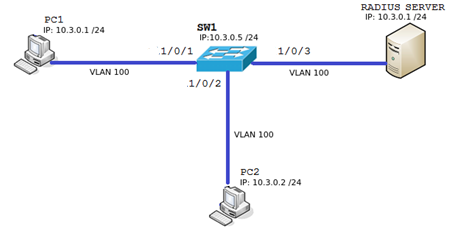
1/0/1 - 802.1x. Неавторизированные пользователи попадают в guest vlan.
1/0/2 - MAC-авторизация
Настройки коммутатора SW1
vlan database
vlan 100,20
vlan routing 100 1
vlan routing 20 2
Exit
!
configure
authentication enable
dot1x system-auth-control
aaa authentication dot1x default radius
authorization network radius
dot1x dynamic-vlan enable
radius accounting mode
radius server host auth 10.3.0.1 name "server-1"
radius server key auth 10.3.0.1
test
radius server primary 10.3.0.1
interface 1/0/1
authentication order dot1x
authentication priority dot1x
dot1x timeout reauth-period 30
dot1x guest-vlan 20
no shutdown
switchport mode access
switchport access vlan 100
exit
interface 1/0/2
authentication order mab
authentication priority mab
dot1x port-control mac-based
dot1x timeout reauth-period 30
dot1x mac-auth-bypass
no shutdown
switchport mode access
switchport access vlan 100
description 'test_dot1x'
exit
interface 1/0/3
no shutdown
switchport mode trunk
Exit
!
interface vlan 100
no shutdown
ip address 10.3.0.5 255.255.255.0
exit
!
interface vlan 200
dot1x guest-vlan
exit
Настройка ARP Inspection на MES14xx/24xx/3400-xx/37xx
Функция контроля протокола ARP (ARP Inspection) предназначена для защиты от атак с использованием протокола ARP (например, ARP-spoofing – перехват ARP-трафика). Контроль протокола ARP осуществляется на основании таблицы соответствий DHCP snooping или статических соответствий IP- и MAC-адресов, заданных для группы VLAN.
Функция контроля протокола ARP (ARP Inspection) предназначена для защиты от атак с использованием протокола ARP (например, ARP-spoofing – перехват ARP-трафика). Контроль протокола ARP осуществляется наосновании таблицы соответствий DHCP snooping или статических соответствий IP- и MAC-адресов, заданных для группы VLAN.
Пример настройки на основании статических соответствий IP- и MAC-адресов.
Включить контроль протокола ARP и добавить в список статическое соответствие IP- и MAC-адресов для соответствующей группы VLAN.console(config)# ip arp inspection enable
console(config)# ip arp inspection vlan 398
По умолчанию все интерфейсы «недоверенные».
Для того, чтобы добавить интерфейс в список доверенных при использовании контроля протокола ARP, необходимо для интерфейса выполнить команду:console(config-if)# port-security-state trusted
console(config-if)# set port-role uplink
Пример настройки на основании таблицы соответствий DHCP snooping
Включить контроль протокола ARP и функцию DHCP snooping для соответствующей группы VLAN.console(config)# ip dhcp snooping
console(config)# ip dhcp snooping vlan 398
console(config)# ip arp inspection
console(config)# ip arp inspection vlan 398
На порт, за которым находится DHCP-север необходимо ввести настройку:console(config-if)# set port-role uplink
console(config-if)# port-security-state trusted
Если не используется DHCP-сервер, таблицу соответствий необходимо заполнить статически:
Для порта gi 0/10 IP-адрес клиента – 192.168.2.10, его MAC-адрес – 00:11:22:33:44:55console(config)# ip source binding 00:11:22:33:44:55 vlan 398 192.168.2.10 interface gigabitethernet 0/10
Настройка BFD для BGP на MES2300-xx/3300-xx/3500-xx/5312/53xxA/53xx-xx/54xx-xx/5500-32
Протокол BFD позволяет быстро обнаружить неисправности линков и оперативно перестраивать таблицу маршрутизации, удаляя неактуальные маршруты. BFD может работать как со статическими маршрутами, так и с протоколами динамической маршрутизации RIP, OSPF, BGP.
Протокол BFD позволяет быстро обнаружить неисправности линков и оперативно перестраивать таблицу маршрутизации, удаляя неактуальные маршруты. BFD может работать как со статическими маршрутами, так и с протоколами динамической маршрутизации RIP, OSPF, BGP.
В текущей версии ПО реализована работа только с протоколом BGP.
Добавить BFD-соседа:console(config)# bfd neighbor ip_addr interval int min-rx min multiplier mult_num
- int – минимальный интервал передачи для обнаружения ошибки;
- min – минимальный интервал приёма для обнаружения ошибки.
- mult_num – количество потерянных пакетов до разрыва сессии
Пример:console(config)#bfd neighbor 1.1.1.1 interval 300 min-rx 300 multiplier 3
Включить протокол BFD на BGP-соседе:console(router-bgp-nbr)# fall-over bfd
Диагностика протокола BFD:show ip bfd neighbors
[MES] Настройка BFD для BGP на MES5448 MES7048
Протокол BFD позволяет быстро обнаружить неисправности линков и оперативно перестраивать таблицу маршрутизации, удаляя неактуальные маршруты. BFD может работать как со статическими маршрутами, так и с протоколами динамической маршрутизации RIP, OSPF, BGP.
Настроить BFD-сессию между двумя коммутаторами:
SW1:
feature bfd
bfd interval 200 min_rx 200 multiplier 3
router bgp 64700
bgp router-id 1.1.1.1
neighbor 4.0.0.2 fall-over bfd
SW2:
feature bfd
bfd interval 200 min_rx 200 multiplier 3
router bgp 64700
neighbor 4.0.0.1 fall-over bfd
exit
Значения:
- interval – минимальный интервал передачи для обнаружения ошибки;
- min_rx – минимальный интервал приёма для обнаружения ошибки.
- multiplier – количество потерянных пакетов до разрыва сессии
Проверить состояние BFD сессии:
show bfd neighbors details
Настройка BGP на MES2300-xx/3300-xx/3500-xx/5312/53xxA/53xx-xx/54xx-xx/5500-32
BGP (Border Gateway Protocol – протокол граничного шлюза) является протоколом маршрутизации между автономными системами (AS). Основной функцией BGP-системы является обмен информацией о доступности сетей с другими системами BGP. Информация о доступности сетей включает список автономных систем (AS), через которые проходит эта информация. BGP является протоколом прикладного уровня и функционирует поверх протокола транспортного уровня TCP (порт 179). После установки соединения передаётся информация обо всех маршрутах, предназначенных для экспорта. В дальнейшем передаётся только информация об изменениях в таблицах маршрутизации.
BGP (Border Gateway Protocol – протокол граничного шлюза) является протоколом маршрутизации между автономными системами (AS). Основной функцией BGP-системы является обмен информацией о доступности сетей с другими системами BGP. Информация о доступности сетей включает список автономных систем (AS), через которые проходит эта информация. BGP является протоколом прикладного уровня и функционирует поверх протокола транспортного уровня TCP (порт 179). После установки соединения передаётся информация обо всех маршрутах, предназначенных для экспорта. В дальнейшем передаётся только информация об изменениях в таблицах маршрутизации.
Функционал BGP на коммутаторах MES2300-xx/MES3300-xx/MES3500I-10P/MES5312/MES53xxA/MES5310-48/MES5400-xx/MES5410-48/MES5500-32 предоставляется по лицензии. Для получения лицензии нужно обратиться в коммерческий отдел.

Рассмотрим настройку BGP на примере вышеприведенной схемы:
1) Настроить на коммутаторах VLAN, порты:
SW1:
Отключаем STP, настраиваем фильтрацию BPDU-сообщений:console(config)# no spanning-tree
console(config)# spanning-tree bpdu filtering
Добавляем VLAN во vlan database:console(config)# vlan database
console(config)# vlan 30
Настраиваем порты, добавляем VLAN в разрешенные, запрещаем прохождение дефолтного VLAN для избежания петли:console(config)# interface tengigabitethernet1/0/11
console(config-if)# switchport mode trunk
console(config-if)# switchport trunk allowed vlan add 30
console(config-if)# switchport forbidden default-vlan
2) Настраиваем IP-адреса на VLAN:console(config)# interface vlan 30
console(config-if)# ip address 3.0.0.1 255.255.255.0
SW2:console(config)# no spanning-tree
console(config)# spanning-tree bpdu filtering
console(config)# vlan database
console(config)# vlan 30
console(config)# interface tengigabitethernet1/0/11
console(config-if)# switchport mode trunk
console(config-if)# switchport trunk allowed vlan add 30
console(config-if)# switchport forbidden default-vlan
console(config)# interface vlan 30
console(config-if)# ip address 3.0.0.2 255.255.255.0
3) Настроить BGP на коммутаторах в соответствующих AS:
SW1:
Включаем маршрутизацию по протоколу BGP. Задаем идентификатор AS и переходит в режим её конфигурирования.console(config)# router bgp 64700
Задаём идентификатор BGP-маршрутизатора console(router-bgp)# bgp router-id 1.1.1.1
Указываем тип IPv4 Address Family и переходим в режим её конфигурированияconsole(router-bgp)# address-family ipv4 unicast
Включаем редистрибьюцию connected-сетей в BGPconsole(router-bgp-af)# redistribute connected
Добавляем BGP-соседа и переходим в режим его конфигурированияconsole(router-bgp)# neighbor 3.0.0.2
Задаём номер автономной системы, в которой находится BGP-соседconsole(router-bgp-nbr)# remote-as 64701
Указывает тип IPv4 Address Family для BGP-соседа (по умолчанию активен тип IPv4 AF глобально и для соседей)console(router-bgp-nbr)# address-family ipv4 unicast
Для SW2 настраивается аналогично.router bgp 64701
bgp router-id 2.2.2.2
address-family ipv4 unicast
redistribute connected
exit
!
neighbor 3.0.0.1
remote-as 64700
address-family ipv4 unicast
exit
exit
Примечания:
1) Для подмены значения атрибута NEXT_HOP на локальный адрес маршрутизатора используется команда console(router-bgp-nbr)# next-hop-self
Настройка актуальна при приеме маршрута от eBGP-соседа из другой AS и дальнейшей отправке этого маршрута внутри AS другим iBGP-соседям.
Диагностика протокола BGP
show ip bgp - таблица BGP-маршрутов
show ip bgp neighbor - отображение информации о настроенных BGP-соседях
clear ip bgp - переустанавливает соединения с BGP-соседями, очищая принятые от них маршруты.
[MES] Настройка BGP на MES5448 MES7048
Между SW1,SW2 поднимем eBGP-сессию. Соответственно между SW3-SW2, SW1-SW4 поднимем iBGP-сессии. Рассмотрим конфигурации каждого узла.
Рассмотрим простую топологию из 4х устройств.
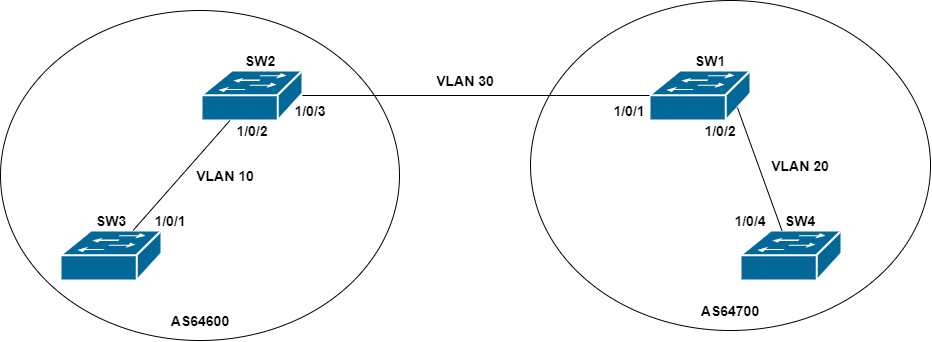
[MES] Настройка dhcp server
Пример настройки для VLAN 101
Отключить DHCP client в vlan 1
- interface vlan 1
- no ip address dhcp
Включить DHCPсервер и настроить пул выдаваемых адресов:
- ip dhcp server
- ip dhcp pool network Test
- address low 192.168.101.10 high 192.168.101.254 255.255.255.0
- default-router 192.168.101.2
- dns-server 10.10.10.10
- exit
Задать для интерфейса VLAN101 IPадрес и сетевую маску (это будет адрес DHCPсервера) :
- interface vlan 101
- ip address 192.168.101.1 255.255.255.0
- exit
Назначить VLAN101 на Ethernet порт, к которому подключен пользователь (например, gi1/0/1):
- interface gigabitethernet 1/0/1
- switchport access vlan 101
- exit
[MES] Настройка ECMP для MES23xx/33xx/53xx
Балансировка нагрузки ЕСМР (Equal-cost multi-path routing) позволяет передавать пакеты одному получателю по нескольким «лучшим маршрутам».
Данный функционал предназначен для распределения нагрузки и оптимизации пропускной способности сети. ЕСМР может работать как со статическими маршрутами, так и с протоколами динамической маршрутизации RIP, OSPF, BGP. Максимально можно настроить 8 путей.
По умолчанию метод балансировки src-dst-mac-ip, изменить можно командой Port-Channel load-balance
Пример настройки ECMP:
MES2324(config)#ip maximum-paths 3
P.S.Настройка вступит в силу только после сохранения конфигурации и перезагрузки устройства.
Просмотр текущих настроек:
MES2324#show ip route
Maximum Parallel Paths: 1 (1 after reset)
Load balancing: src-dst-mac-ip
Настройка ECMP на MES2300-xx/3300-xx/3500-xx/5312/53xxA/53xx-xx/54xx-xx/5500-32
Балансировка нагрузки ЕСМР (Equal-cost multi-path routing) позволяет передавать пакеты одному получателю по нескольким «лучшим маршрутам». Данный функционал предназначен для распределения нагрузки и оптимизации пропускной способности сети. ЕСМР может работать как со статическими маршрутами, так и с протоколами динамической маршрутизации RIP, OSPF, BGP. Максимально можно настроить 8 путей.
Балансировка нагрузки ЕСМР (Equal-cost multi-path routing) позволяет передавать пакеты одному получателю по нескольким «лучшим маршрутам». Данный функционал предназначен для распределения нагрузки и оптимизации пропускной способности сети. ЕСМР может работать как со статическими маршрутами, так и с протоколами динамической маршрутизации RIP, OSPF, BGP. Максимально можно настроить 8 путей для MES2300/3300/MES3500I и 64 для MES5312/MES53xxA/MES5310-48/MES5400-xx/MES5410-48/MES5500-32
По умолчанию метод балансировки src-dst-mac-ip, изменить можно командой Port-Channel load-balance
Пример настройки ECMP:console(config)# ip maximum-paths 3
P.S.Настройка вступит в силу только после сохранения конфигурации и перезагрузки устройства.
Просмотр текущих настроек:console# show ip route
Maximum Parallel Paths: 1 (1 after reset)
Load balancing: src-dst-mac-ip
[MES] Настройка GVRP на MES1024/1124/2124/3100
GARP VLAN Registration Protocol (GVRP) – протокол VLAN-регистрации.
GARP VLAN Registration Protocol (GVRP) – протокол VLAN-регистрации. Протокол позволяет распространить по сети идентификаторы VLAN. Основной функцией протокола GVRP является обнаружение информации об отсутствующих в базе данных коммутатора VLAN-сетях при получении сообщений GVRP. Получив информацию об отсутствующих VLAN, коммутатор добавляет её в свою базу данных, как Type - dynamicGvrp .
Пример настройки switch1
Распространить vlan 300 по сети.
console(config)# gvrp enable
console(config)# interface gigabitethernet1/0/1
console(config-if)# gvrp enable
console(config-if)# swichport mode trunk
console(config-if)# swichport trunk allowed add 100,300
Пример настройки на switch2
console(config)# gvrp enable
console(config)# interface gigabitethernet1/0/1
console(config-if)# gvrp enable
console(config-if)# swichport mode trunk
console(config-if)# swichport trunk allowed add 100
27-Jul-2016 11:53:25 %VLAN-I-GVRPAddVlan: Dynamic VLAN Vlan 300 was added by GVRP
27-Jul-2016 11:53:25 %VLAN-I-GVRPAddPort: Dynamic port gi1/0/1 was added to VLAN Vlan 300 by GVRP
switch2#sh vlan
Vlan mode: Basic
| Vlan | Name | Tagged ports | Untagged ports | Type | Authorization |
| 1 | - | - | gi1/0/1-7,gi1/0/9-28,Po1-16 | Default | Required |
| 100 | - | gi1/0/1 | - | permanent | Required |
| 300 | - | gi1/0/1 | - | dynamicGvrp | Required |
По умолчанию VLAN c Type - dynamicGvrp нельзя назначить на порт. Для этого vlan нужно добавить в vlan database.
Начиная с версии 1.1.48/2.5.48 доступен функционал отключения анонса по gvrp определенного vlan. Используется команда gvrp advertisement-forbid в контексте конфигурирования interface vlan.
console(config)#interface vlan 1
console(config-if)#gvrp advertisement-forbid
[MES] Настройка GVRP на MES5448/MES7048
GARP VLAN Registration Protocol (GVRP) – протокол VLAN-регистрации. Протокол позволяет распространить по сети идентификаторы VLAN. Основной функцией протокола GVRP является обнаружение информации об отсутствующих в базе данных коммутатора VLAN-сетях при получении сообщений GVRP. Получив информацию об отсутствующих VLAN, коммутатор добавляет её в свою базу данных, как Type - dynamicGvrp .
GARP VLAN Registration Protocol (GVRP) – протокол VLAN-регистрации. Протокол позволяет распространить по сети идентификаторы VLAN. Основной функцией протокола GVRP является обнаружение информации об отсутствующих в базе данных коммутатора VLAN-сетях при получении сообщений GVRP. Получив информацию об отсутствующих VLAN, коммутатор добавляет её в свою базу данных, как Type - dynamicGvrp .
Пример настройки. Необходимо распространить VLAN 300 c коммутаторов SW1 и SW3 на порты коммутатора SW2.

Конфигурация SW1
vlan database
vlan 300
vlan routing 300 1
exit
!
set gvrp adminmode
!
conf
!
interface 1/0/1
no shutdown
swichport mode trunk
set gvrp interfacemode
exit
!
interface vlan 300
ip address 10.0.0.1 /24
exit
Конфигурация SW2
vlan database
vlan 100
vlan routing 100 1
exit
!
set gvrp adminmode
!
conf
!
interface 1/0/1
no shutdown
swichport mode trunk
set gvrp interfacemode
exit
!
interface 1/0/2
no shutdown
swichport mode trunk
set gvrp interfacemode
exit
Конфигурация SW3
vlan database
vlan 300
vlan routing 300 1
exit
!
set gvrp adminmode
!
conf
!
interface 1/0/1
no shutdown
swichport mode trunk
set gvrp interfacemode
exit
!
interface vlan 300
ip address 10.0.0.2 /24
exit
C помощью диагностических команд убедиться, что VLAN 300 добавился на порту SW2
console#show vlan
|
Vlan
|
Name
|
Tagged ports
|
Untagged ports
|
Type
|
|---|---|---|---|---|
| 100 | VLAN0100 | 1/0/1-2 | Static | |
| 300 | 1/0/1-2 | Dynamic (GVRP) |
Настройка IGMP Snooping на MES14xx/24xx/3400-xx/37xx
Функция IGMP Snooping используется в сетях групповой рассылки. Основной задачей IGMP Snooping является предоставление многоадресного трафика только для тех портов, которые запросили его.
Функция IGMP Snooping используется в сетях групповой рассылки. Основной задачей IGMP Snooping является предоставление многоадресного трафика только для тех портов, которые запросили его.
Пример настройки. Multicast-трафик передается в vlan 10. Клиенты за портом gi0/1.
Создаем и активируем vlan, в нём активируем IGMP Snoopingvlan 10
vlan active
ip igmp snooping
exit
Активируем IGMP Snoopingip igmp snooping
Выполнить настройки на портахinterface gigabitethernet 0/1
switchport general allowed vlan add 10 untagged
switchport general pvid 10
exit
interface gigabitethernet 0/26
switchport general allowed vlan add 10
exit
Для настройки статического mrouter-порта используется команда:Vlan 10
ip igmp snooping mrouter gigabitethernet 0/26
Для запрета изучения mrouter-портов применяется командаvlan 10
ip igmp snooping blocked-router gi 0/1
Примечание:
В кольцевых топологиях для минимизации прерывания Multicast-трафика рекомендуется все кольцевые порты настроить, как статические Mrouter-порты. В этом случае для изучения записей в таблице IGMP Snooping требуется ввести команду:snooping report-process config-level all-Ports
Show-команды:
show ip igmp snooping groups - показать информацию об изученных многоадресных группах, участвующих в групповой рассылке
show ip igmp snooping mrouter - показать информацию об изученных многоадресных маршрутизаторах
show ip igmp snooping forwarding-database - показать информацию о поступающем multicast-трафике
Настройка IGMP Proxy между VLAN на MES2300-xx/3300-xx/3500-xx/5312/53xxA/53xx-xx/54xx-xx/5500-32
Функция маршрутизации многоадресного трафика IGMP Proxy дает возможность коммутатору используя информацию, получаемую при обработке сообщений протокола IGMP, распознавать сведения о принадлежности интерфейсов к многоадресным группам и осуществлять на основе этих данных пересылку многоадресных данных между сетями.
Функция маршрутизации многоадресного трафика IGMP Proxy дает возможность коммутатору используя информацию, получаемую при обработке сообщений протокола IGMP, распознавать сведения о принадлежности интерфейсов к многоадресным группам и осуществлять на основе этих данных пересылку многоадресных данных между сетями.
Данный пример описывает настройку функции IGMP Proxy на коммутаторе.
- в качестве интерфейса к вышестоящей сети 10.1.0.0 использовать VLAN 100.
- в качестве интерфейсов к нижестоящим сетям 10.2.0.0 и 10.3.0.0 использовать VLAN 101 и 102 соответственно.
Пример:
console# configure
console (config)# vlan 100-102
console (config)# ip multicast-routing igmp-proxy
console (config)# interface vlan 100
console (config-if)# ip address 10.1.0.1 /24
console (config-if)# exit
console (config)# interface vlan 101
console (config-if)# ip igmp-proxy vlan 100
console (config-if)# ip address 10.2.0.1 /24
console (config-if)# exit
console (config)# interface vlan 102
console (config-if)# ip igmp-proxy vlan 100
console (config-if)# ip address 10.3.0.1 /24
console (config-if)# exit
Настройка IGMP snooping fast-leave host based на коммутаторах MES14xx/24xx/3400-xx/37xx
Настройка позволяет удалить запись в таблице igmp snooping для конкретного устройства за портом при получении igmp leave сообщения. Для настройки igmp snooping fast-leave необходимо выполнить следующие настройки.
Настройка позволяет удалить запись в таблице igmp snooping для конкретного устройства за портом при получении igmp leave сообщения. Для настройки igmp snooping fast-leave необходимо выполнить следующие настройки.
Пример настройки для мультикаст vlan 10 для порта gigabitethernet 0/1(config)# snooping leave-process config-level port
(config)# vlan 10
console(config-vlan)#ip igmp snooping
console(config-vlan)#ip igmp snooping fast-leave
console(config-vlan)#ip igmp snooping sparse-mode enable
(config)# interface gigabitethernet 0/1
(config-if)# ip igmp snooping leavemode exp-hosttrack
Настройка IGMP Snooping на MES2300-xx/3300-xx/3500-xx/5312/53xxA/53xx-xx/54xx-xx/5500-32
Функция IGMP Snooping используется в сетях групповой рассылки. Основной задачей IGMP Snooping является предоставление многоадресного трафика только для тех портов, которые запросили его.
Функция IGMP Snooping используется в сетях групповой рассылки. Основной задачей IGMP Snooping является предоставление многоадресного трафика только для тех портов, которые запросили его.
Пример настройки
- Включить фильтрацию многоадресных данных:
console(config)# bridge multicast filtering
- Настроить VLAN для передачи многоадресных данных (VID1000):
console(config)# vlan database
console(config-vlan)# vlan 1000
console(config-vlan)# exit
- Настроить порты, через которые разрешено передавать многоадресные данные, например, te 1/0/1-2:
console(config)# interface range te 1/0/1-2
console(config-if)# switchport mode trunk
console(config-if)# switchport trunk allowed vlan add 1000
console(config-if)# exit
- Настроить igmp snooping глобально и на VLAN интерфейсах:
console(config)# ip igmp snooping
console(config)# ip igmp snooping vlan 1000
- Настроить фильтрацию незарегистрированного multicast
console(config)# interface vlan 1000
console(config-if)# bridge multicast unregistered filtering
Настройка IP Source Guard на MES14xx/24xx/3400-xx/37xx
Функция защиты IP-адреса (IP Source Guard) предназначена для фильтрации трафика, принятого с интерфейса, на основании таблицы соответствий DHCP snooping и статических соответствий IP Source Guard. Таким образом, IP Source Guard позволяет бороться с подменой IP-адресов в пакетах.
Функция защиты IP-адреса (IP Source Guard) предназначена для фильтрации трафика, принятого с интерфейса, на основании таблицы соответствий DHCP snooping и статических соответствий IP Source Guard. Таким образом, IP Source Guard позволяет бороться с подменой IP-адресов в пакетах.
Поскольку функция контроля защиты IP-адреса использует таблицы соответствий DHCP snooping, имеет смысл использовать данную функцию, предварительно настроив и включив DHCP snooping.
Пример настройки
- Включить функцию защиты IP-адреса для фильтрации трафика на основании таблицы соответствий DHCP snooping и статических соответствий IP Source Guard. Интерфейс в 398-й группе VLAN:
console(config)# ip dhcp snooping
console(config)# ip dhcp snooping vlan 398
- Включить функцию защиты IP-адреса для интерфейса gigabitethernet 0/10:
console(config-if)# ip verify source port-security
- На порт, за которым находится DHCP-север необходимо ввести настройку:
console(config-if)# set port-role uplink
console(config-if)# port-security-state trusted
Если не используется DHCP-сервер, таблицу соответствий необходимо заполнить статически:
Для порта gi 0/10 IP-адрес клиента – 192.168.2.10, его MAC-адрес – 00:11:22:33:44:55console(config)# ip source binding 00:11:22:33:44:55 vlan 398 192.168.2.10 interface gigabitethernet 0/10
Настройка IP source guard на MES2300-xx/3300-xx/3500-xx/5312/53xxA/53xx-xx/54xx-xx/5500-32
Функция защиты IP-адреса (IP Source Guard) предназначена для фильтрации трафика, принятого с интерфейса, на основании таблицы соответствий DHCP snooping и статических соответствий IP Source Guard. Таким образом, IP Source Guard позволяет бороться с подменой IP-адресов в пакетах.
Функция защиты IP-адреса (IP Source Guard) предназначена для фильтрации трафика, принятого с интерфейса, на основании таблицы соответствий DHCP snooping и статических соответствий IP Source Guard. Таким образом, IP Source Guard позволяет бороться с подменой IP-адресов в пакетах.
Поскольку функция контроля защиты IP-адреса использует таблицы соответствий DHCP snooping, имеет смысл использовать данную функцию, предварительно настроив и включив DHCP snooping.
Пример настройки
- Включить функцию защиты IP-адреса для фильтрации трафика на основании таблицы соответствий DHCP snooping и статических соответствий IP Source Guard. Интерфейс в 1-й группе VLAN:
console(config)# ip dhcp snooping
console(config)# ip dhcp snooping vlan 1
console(config)# ip source-guard
- Если вместо динамических привязок требуется создать статическую запись в таблице соответствия для интерфейса, например, для Tengigabitethernet 1/0/1: IP-адрес клиента – 192.168.1.210, его MAC-адрес – 00:60:70:4A:AB:AF:
console(config)# ip source-guard binding 00:60:70:4A:AB:AF 1 192.168.1.210 Tengigabitethernet 1/0/1
- Включить функцию защиты IP-адреса для интерфейса Tengigabitethernet 1/0/1:
console(config-if)# ip source-guard
- Для проверки mac-адреса источника для входящего трафика используется команда ip source-guard mac-check
Так как IP Source Guard работает на основании таблицы соответствий DHCP snooping, необходимо настроить для функции DHCP Snooping доверенный порт:
console(config-if)# ip dhcp snooping trust
- Также можно записывать таблицу DHCP Snooping в файл для восстановления записей в случае перезагрузки устройства (необходима настроенная синхронизация системного времени по NTP/SNTP):
console(config)# ip dhcp snooping database
Примечание: ведение записи таблицы снупинга в файл актуально для устройств, выполняющих функцию доступа. На коммутаторах ядра и агрегации данный механизм не актуален к использованию.
[MES] Настройка IP Unnumbered на MES5448 MES7048
Функционал IP Unnumbered позволяет в условиях нехватки IP адресов заимствовать IP-адрес с уже настроенного интерфейса.
Функционал IP Unnumbered позволяет в условиях нехватки IP адресов заимствовать IP-адрес с уже настроенного интерфейса.
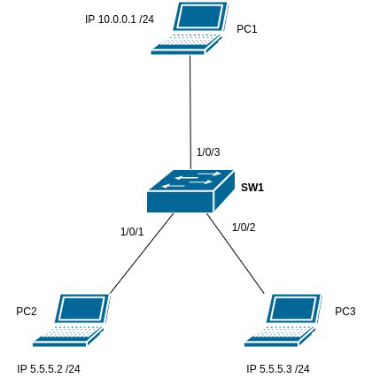
1.Настроить на ПК следующие параметры:
ПК1 подключен к gi0/3, назначен ip 10.0.0.1 /24 default-gateway 10.0.0.2
ПК2 подключен к gi0/1, назначен ip 5.5.5.2 /24 default-gateway 5.5.5.1
ПК3 подключен к gi0/2, назначен ip 5.5.5.3 /24 default-gateway 5.5.5.1
2. Настроить IP Unnumbered на коммутаторе SW1
vlan database
vlan 10,20,30
vlan routing 10 1
vlan routing 20 2
vlan routing 30 3
exit
!
interface loopback 5
no shutdown
ip address 5.5.5.1 255.255.255.0
exit
!
interface 1/0/1
no shutdown
switchport mode access
switchport access vlan 20
exit
!
interface 1/0/2
no shutdown
switchport mode access
switchport access vlan 10
exit
!
interface 1/0/3
no shutdown
switchport mode access
switchport access vlan 30
exit
!
interface vlan 10
routing
ip unnumbered loopback 5
exit
!
interface vlan 20
routing
ip unnumbered loopback 5
exit
!
interface vlan 30
routing
ip address 10.0.0.2 255.255.255.0
exit
Все ПК могут обмениваться информацией между собой.
[MES] Настройка IPv6 адреса на коммутаторах MES
Настройка IPv6 адреса:
1) Stateless auto-configuration
Является режимом по-умолчанию. Включается следующим образом:
(config)#interface vlan x
(config)#ipv6 enable
После ввода команды устройство получает link-local адрес и может взаимодействовать с другими устройствами в данном сегменте сети.
Проверить наличие адреса командой:
console(config-if)#do sh ipv6 int
Interface IP addresses Type
----------- ------------------------------------------------ ------------
VLAN X fe80::e2d9:e3ff:fef1:dc80 linklayer
VLAN X ff02::1 linklayer
VLAN X ff02::1:fff1:dc80 linklayer
Адрес ff02::1, т.н. ‘all-nodes’ мультикаст-адрес, который прослушивается всеми узлами сети.
Адрес ff02::1:fff1:dc80 - ‘solicited-node’ мультикаст-адрес, имеет значение в локальном сегменте сети и служит для получения адреса 2-го уровня в рамках протокола NDP (аналог ARP в сетях IPv4).
Формирование link-layer адреса.
Link-local адреса всегда начинаются с префикса FE80::/10, к которому присоединяется идентификатор устройства, включающий мак-адрес. Данный идентификатор формируется по алгоритму EUI-64.
Пример:
Пусть коммутатор имеет мак-адрес e0:d9:e3:f1:dc:80. Согласно EUI-64 мак-адрес разбивается на 2 части по 24 бита - e0:d9:e3 и f1:dc:80, которые разделяются вставкой из 16 бит – FFFE. В первой 24-битной части инвертируется бит U/L. Таким образом, из имеющегося мак-адреса получаем link-local адрес fe80::/10 + e2d9e3 +fffe+f1dc80 -> fe80::e2d9:e3ff:fef1:dc80.
2) Настройка адреса вручную
Настройка вручную осуществляется следующим образом:
(config)#interface vlan x
(config)#ipv6 enable # включение ipv6 является обязательным требованием
Далее можно задать желаемый global-scope адрес вручную:
(config)#ipv6 address 2001::a/64,
задать желаемый link-local адрес вручную:
(config)#ipv6 address fe80::a/64 link-local,
или использовать формирование адреса по алгоритму EUI-64:
(config)#ipv6 address 2001::/64 eui-64.
Если при назначении адреса вручную не указывать область действия(scope) адреса как link-local, то адреса будут доступны вне локального сегмента сети и будут маршрутизироваться в сетях.
Примечание: на коммутаторах MES не предусмотрено получение адреса с помощью DHCPv6.
Настройка Management ACL на MES14xx/24xx/3400-xx/37xx
Management ACL фильтрует трафик управления (ssh/telnet/snmp/http/https), который предназначается коммутатору (dst mac/ip коммутатора) и применяется глобально.
Management ACL фильтрует трафик управления (ssh/telnet/snmp/http/https), который предназначается коммутатору (dst mac/ip коммутатора) и применяется глобально.
В Management ACL создаются только разрешающие правила. Всё что под них не попадает – запрещено.
- Разрешить прохождение всего трафика из сети 10.10.10.0 /24 в VLAN 100
- Разрешить доступ до web-сервера с хоста 30.30.30.1
- Все остальное запретить (неявное правило deny any any)
console(config)# authorized-manager ip-source 10.10.10.0 255.255.255.0
interface gigabitethernet 0/1-24 vlan 100
console(config)# authorized-manager ip-source 30.30.30.1 255.255.255.255
interface gigabitethernet 0/1-24 service https
Примечание: на устройстве можно добавить до 100 правил.
Настройка Management ACL на MES2300-xx/3300-xx/3500-xx/5312/53xxA/53xx-xx/54xx-xx/5500-32
Доступ к коммутатору можно ограничить при помощи Management ACL.
Доступ к коммутатору можно ограничить при помощи Management ACL.
Ниже приведен пример ограничения доступа по IP-адресу источника (IP 192.168.1.12).
1. Создать Management ACL с указанием IP-адреса источника:console# configure
console(config)# management access-list IP
console(config-macl)# permit ip-source 192.168.1.12
console(config-macl)# exit
2. Применить созданный Management ACL:console(config)# management access-class IP
Для просмотра информации по созданным и примененным листам необходимо воспользоваться командами show:
console# show management access-list
IP
----
permit ip-source 192.168.1.12
! (Note: all other access implicitly denied)

console-only
------------
deny
! (Note: all other access implicitly denied)

console# show management access-class
Management access-class is enabled, using access-list IP
[MES] Настройка Management ACL на MES5448 MES7048
Доступ к коммутатору можно ограничить при помощи Management ACL.
Ниже приведен пример ограничения доступа по IP-адресу источника (IP 192.168.2.1).
- Создать Management ACL с указанием IP-адреса источника:
console# configure
console(Config)# management access-list MGMT
console(config-macal)# permit ip-source 192.168.2.1
console(config-macal)# exit
Варианты permit/deny managment access-list:
ethernet - по порту
port-channel - по группе портов
ip-source - по IP адресу
vlan - по номеру VLAN
Протоколы:
service {any, http, https, snmp, sntp, ssh, telnet, tftp}
Примеры:
Разрешить управление только по SNMP, остальные сервисы запретить:
(config-macal)# permit service snmp
Разрешить управление с указанием IP-адреса источника:
(config-macal)# permit ip-source 192.168.2.1
Разрешить управление во VLAN 1 по Telnet, остальные сервисы запретить:
(config-macal)# permit vlan 1 service telnet
Разрешить управление через 1/0/1 порт по SSH, остальные сервисы запретить:
(config-macal)# permit ethernet 1/0/1 service ssh
- Применить созданный Management ACL:
console(Config)# management access-class MGMT
Для просмотра информации по созданным и примененным листам необходимо воспользоваться командами show:
console# show management access-list
List Name...................................... MGMT
List Admin Mode................................ Enabled
Packets Filtered............................... 0
Rules:
permit ip-source 192.168.2.1 mask 255.255.255.255 priority 1
NOTE: All other access is implicitly denied.
console# show management access-class
Management access-class is enabled, using access list MGMT.
[MES] Настройка Multi-Switch Link Aggregation Group (MLAG)
Как и LAG, виртуальные LAG позволяют объединить одну или несколько Ethernet-линий для увеличения скорости и обеспечения отказоустойчивости. MLAG так же известна как VPC (Virtual port-channel). При обычном LAG агрегированные линии должны быть на одном физическом устройстве, в случае же с VPC агрегированные линии находятся на разных физических устройствах.
Как и LAG, виртуальные LAG позволяют объединить одну или несколько Ethernet-линий для увеличения скорости и обеспечения отказоустойчивости. MLAG так же известна как VPC (Virtual port-channel). При обычном LAG агрегированные линии должны быть на одном физическом устройстве, в случае же с VPC агрегированные линии находятся на разных физических устройствах.
Функция VPC позволяет соединить два физических устройства в одно виртуальное.
Один из коммутаторов имеет роль VPC-primary, второй VPC-secondary.
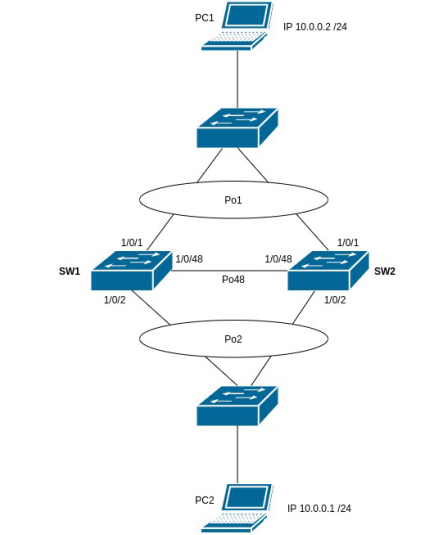
Настройка MLAG на коммутаторах:
SW1:
vlan database
vlan 5,100
vlan routing 1 1
vlan routing 5 2
vlan routing 100 3
exit
configure
interface 1/0/1
addport lag 1
exit
interface 1/0/2
addport lag 2
exit
interface 1/0/48
addport lag 48
exit
!
interface 1/0/1
no shutdown
exit
!
interface 1/0/2
no shutdown
exit
!
interface 1/0/48
no shutdown
exit
!
interface lag 1
no port-channel static
switchport mode trunk
vpc 1
exit
!
interface lag 2
switchport mode trunk
vpc 2
exit
!
interface lag 48
switchport mode trunk
vpc peer-link
exit
!
interface vlan 1
routing
ip address 10.1.0.21 255.255.255.0
exit
!
interface vlan 5
routing
ip address 10.5.0.1 255.255.255.0
exit
!
feature vpc
vpc domain 1
peer-keepalive enable
peer-keepalive destination 10.5.0.2 source 10.5.0.1
peer detection enable
exit
exit
SW2
vlan database
vlan 5,100
vlan routing 1 1
vlan routing 5 2
vlan routing 100 3
exit
configure
interface 1/0/1
addport lag 1
exit
interface 1/0/2
addport lag 2
exit
interface 1/0/48
addport lag 48
exit
!
interface 1/0/1
no shutdown
exit
!
interface 1/0/2
no shutdown
exit
!
interface 1/0/48
no shutdown
exit
!
interface lag 1
no port-channel static
switchport mode trunk
vpc 1
exit
!
interface lag 2
switchport mode trunk
vpc 2
exit
!
interface lag 48
switchport mode trunk
vpc peer-link
exit
!
interface vlan 1
routing
ip address 10.1.0.22 255.255.255.0
exit
!
interface vlan 5
routing
ip address 10.5.0.2 255.255.255.0
exit
!
feature vpc
vpc domain 1
peer-keepalive enable
peer-keepalive destination 10.5.0.1 source 10.5.0.2
peer detection enable
exit
exit
На коммутаторах SW3 и SW4 настроить порты и Port-Channel. Разрешить 100 VLAN.
С помощью диагностических команд убедиться, что VPC собрался на SW1 и SW2
show vpc 1
show vpc role
Настройка MVR (Multicast vlan registration) на коммутаторах MES14xx/24xx/3400-xx/37xx
Функция «Multicast-TV VLAN» дает возможность использовать для передачи многоадресного трафика одну VLAN в сети оператора и доставлять этот трафик пользователям даже в том случае, если они не являются членами этой VLAN. С помощью функции «MVR» может быть сокращена нагрузка на сеть оператора за счет отсутствия дублирования многоадресных данных при предоставлении услуги IPTV.
Функция «Multicast-TV VLAN» дает возможность использовать для передачи многоадресного трафика одну VLAN в сети оператора и доставлять этот трафик пользователям даже в том случае, если они не являются членами этой VLAN. С помощью функции «MVR» может быть сокращена нагрузка на сеть оператора за счет отсутствия дублирования многоадресных данных при предоставлении услуги IPTV.
Пример настройки MVR. Аплинк порт - gigabitethernet 0/1, fastethernet 0/1 - клиентский порт. vlan 10 - клиентский вилан, vlan 100 - мультикаст вилан
Создаем и активируем vlanconsole(config)# vlan 10,100
console(config-vlan)# vlan active
console(config-vlan)# exit
Создаем и активируем мультиксат профиль. Указываем в профиле диапазоны мультикаст групп, которые будут поступать на коммутатор. Это обязательный шаг
console(config)# ip mcast profile 1
console(config-profile)# permit
console(config-profile)# range 232.0.0.1 232.0.0.5
console(config-profile)# profile active
console(config-profile)# exit
Активируем ip igmp snooping для vlan 100.console(config)# ip igmp snooping
console(config)# ip igmp snooping vlan 100
Настроить режим обработки мультикаст трафика ipconsole(config)# snooping multicast-forwarding-mode ip
Активировать MVR и привязать к нему мультикаст профильconsole(config)# ip igmp snooping multicast-vlan enable
console(config)# vlan 100
console(config-vlan)# ip igmp snooping multicast-vlan profile 1
Выполнить настройки на портахconsole(config)# interface gigabitethernet 0/1
console(config-if)# switchport mode trunk
console(config-if)# exit
console(config)# interface fastethernet 0/1
console(config-if)# switchport mode access
console(config-if)# switchport access vlan 10
console(config-if)# switchport multicast-tv vlan 100
console(config-if)# exit
[MES] Настройка OSPFv2 на MES5448 MES7048
OSPF — протокол динамической маршрутизации, основанный на технологии отслеживания состояния канала (link-state technology) и использующий для нахождения кратчайшего пути Алгоритм Дейкстры. Протокол OSPF представляет собой протокол внутреннего шлюза (IGP). Протокол OSPF распространяет информацию о доступных маршрутах между маршрутизаторами одной автономной системы.
OSPF — протокол динамической маршрутизации, основанный на технологии отслеживания состояния канала (link-state technology) и использующий для нахождения кратчайшего пути Алгоритм Дейкстры. Протокол OSPF представляет собой протокол внутреннего
шлюза (IGP). Протокол OSPF распространяет информацию о доступных маршрутах между маршрутизаторами одной автономной системы.
Настраивается протокол следующим образом.
1) Создать vlan. Включить routing в этом vlan. Назначить ip-адрес на интерфейс vlan.
vlan databasevlan 40vlan routing 40exit
interface vlan 40no shutdownroutingip address 4.0.0.1 255.255.255.0exit
2) Убедиться, что ip routing включен глобально. Если нет, включить:
ip routing
3) В контексте router ospf задать router id
router ospfrouter-id 1.1.1.1
4) Включить ospf на интерфейс vlan. Настроить тип соединения point-to-point (по умолчанию режим broadcast).
interface vlan 40no shutdownroutingip address 4.0.0.1 255.255.255.0ip ospf area 1.1.1.1ip ospf network point-to-pointexit
- Редистрибуция маршрутов.
Настраивается в контексте router ospf.
console(config-router)# redistribute ?
bgp Source protocol is BGP.connected Source protocol is connected.rip Source protocol is RIP.static Source protocol is static.
- Настройка hello/dead таймеров
Настраивается в контексте интерфейса vlan
console(Interface vlan 100)#ip ospf hello-interval ?
<1-65535> Enter time in seconds.
console(Interface vlan 100)#ip ospf dead-interval ?
<1-65535> Enter time in seconds.
- Настройка стоимости интерфейса
Настраивается в контексте интерфейса vlan
console(Interface vlan 100)# ip ospf cost ?
<1-65535> Enter the cost for the specified interface.
- Настройка приоритета для выбора DR
Настраивается в контексте интерфейса vlan
console(Interface vlan 100)# ip ospf priority ?
<0-255> Enter an integer value.
Устранение неисправностей.
1) В первую очередь необходимо убедиться в корректности конфигурации
show running-config
2) Проверить настройки ospf, проверить состояние соседства
show ip ospf
show ip ospf neighbor
show ip ospf interface brief
3) Проверить версию ПО
show bootvar
Настройка PIM DM IPv4 на MES2300-xx/3300-xx/3500-xx/5312/53xxA/53xx-xx/54xx-xx/5500-32
PIM — протокол многоадресной маршрутизации для IP-сетей, созданный для решения проблем групповой маршрутизации. PIM базируется на традиционных маршрутных протоколах (например, Border Gateway Protocol), вместо того, чтобы создавать собственную сетевую топологию. PIM использует unicast-таблицу маршрутизации для проверки RPF. Эта проверка выполняется маршрутизаторами, чтобы убедиться, что передача многоадресного трафика выполняется по пути без петель.
PIM — протокол многоадресной маршрутизации для IP-сетей, созданный для решения проблем групповой маршрутизации. PIM базируется на традиционных маршрутных протоколах (например, Border Gateway Protocol), вместо того, чтобы создавать собственную сетевую топологию. PIM использует unicast-таблицу маршрутизации для проверки RPF. Эта проверка выполняется маршрутизаторами, чтобы убедиться, что передача многоадресного трафика выполняется по пути без петель.

1. Произвести настройку сетевых параметров на ПК.
РС2 – ip address 10.3.30.2/24 gateway 10.3.30.1 - Multicast Server
РС1 – ip address 10.2.0.2/24 gateway 10.2.0.1 - Client
2. Настроить на коммутаторах VLAN, IP- адреса, порты:
SW1:
vlan database
 vlan 3,30
exit
!
hostname SW1
!
interface tengigabitethernet1/0/11
 switchport mode trunk
 switchport trunk allowed vlan add 30
 switchport forbidden default-vlan
exit
!
interface tengigabitethernet1/0/23
 switchport access vlan 3
exit
!
interface vlan 3
 ip address 10.2.0.1 255.255.255.0
exit
!
interface vlan 30
 ip address 3.0.0.1 255.255.255.0
exit
SW2:
vlan database
 vlan 4,30
exit
!
hostname SW2
!
interface tengigabitethernet1/0/11
 switchport mode trunk
 switchport trunk allowed vlan add 30
 switchport forbidden default-vlan
exit
!
interface tengigabitethernet1/0/12
 switchport access vlan 4
exit
!
interface vlan 4
 ip address 10.3.30.1 255.255.255.0
exit
!
interface vlan 30
 ip address 3.0.0.2 255.255.255.0
exit
3. Настроить протокол PIM на SW1, SW2:
SW1:
ip multicast-routing pim
!
interface vlan 3
 ip pim
 ip pim join-prune-interval 10
exit
!
interface vlan 30
 ip pim
 ip pim join-prune-interval 10
exit
!
ip pim dm range 224.100.0.0/24
SW2:
ip multicast-routing pim
!
interface vlan 4
 ip pim
 ip pim join-prune-interval 10
exit
!
interface vlan 30
 ip pim
 ip pim join-prune-interval 10
exit
!
ip pim dm range 224.100.0.0/24
4. Настроить любой один из протоколов динамической маршрутизации (OSPF/RIP/BGP), либо статические маршруты
SW1:
router bgp 64700
 bgp router-id 1.1.1.1
 address-family ipv4 unicast
  redistribute connected
 exit
 !
 neighbor 3.0.0.2
  remote-as 64700
  address-family ipv4 unicast
  exit
 exit
exit
SW2:
router bgp 64700
 bgp router-id 2.2.2.2
 address-family ipv4 unicast
  redistribute connected
 exit
 !
 neighbor 3.0.0.1
  remote-as 64700
  address-family ipv4 unicast
  exit
 exit
exit
5. Проверить соседство PIM и наличие всех маршрутов в таблице маршрутизации.
show ip pim neighborshow ip bgp neighbor
6. Проверить наличия записей (*,G), (S,G) после запуска мультикаста и клиентов
show ip mroute
Настройка PIM SM IPv4 на MES2300-xx/3300-xx/3500-xx/5312/53xxA/53xx-xx/54xx-xx/5500-32
PIM — протокол многоадресной маршрутизации для IP-сетей, созданный для решения проблем групповой маршрутизации. PIM базируется на традиционных маршрутных протоколах (например, Border Gateway Protocol), вместо того, чтобы создавать собственную сетевую топологию. PIM использует unicast-таблицу маршрутизации для проверки RPF. Эта проверка выполняется маршрутизаторами, чтобы убедиться, что передача многоадресного трафика выполняется по пути без петель.
PIM — протокол многоадресной маршрутизации для IP-сетей, созданный для решения проблем групповой маршрутизации. PIM базируется на традиционных маршрутных протоколах (например, Border Gateway Protocol), вместо того, чтобы создавать собственную сетевую топологию. PIM использует unicast-таблицу маршрутизации для проверки RPF. Эта проверка выполняется маршрутизаторами, чтобы убедиться, что передача многоадресного трафика выполняется по пути без петель.
RP (rendezvous point) — точка рандеву, на которой будут регистрироваться источники многоадресных потоков и создавать маршрут от источника S (себя) до группы G: (S,G).
BSR (bootsrtap router) — механизм сбора информации о RP кандидатах, формировании списка RP для каждой многоадресной группы и отправка списка в пределах домена. Конфигурация многоадресной маршрутизации на базе IPv4.

1. Произвести настройку сетевых параметров на ПК.
РС2 – ip address 10.3.30.2/24 gateway 10.3.30.1 - Multicast Server
РС1 – ip address 10.2.0.2/24 gateway 10.2.0.1 - Client
2. Настроить на коммутаторах VLAN, IP- адреса, порты:
SW1:
vlan database
 vlan 3,30
exit
!
hostname SW1
!
interface tengigabitethernet1/0/11
 switchport mode trunk
 switchport trunk allowed vlan add 30
 switchport forbidden default-vlan
exit
!
interface tengigabitethernet1/0/23
 switchport access vlan 3
exit
!
interface vlan 3
 ip address 10.2.0.1 255.255.255.0
exit
!
interface vlan 30
 ip address 3.0.0.1 255.255.255.0
exit
SW2:
vlan database
 vlan 4,30
exit
!
hostname SW2
!
interface tengigabitethernet1/0/11
 switchport mode trunk
 switchport trunk allowed vlan add 30
 switchport forbidden default-vlan
exit
!
interface tengigabitethernet1/0/12
 switchport access vlan 4
exit
!
interface vlan 4
 ip address 10.3.30.1 255.255.255.0
exit
!
interface vlan 30
 ip address 3.0.0.2 255.255.255.0
exit
3. Настроить протокол PIM на SW1, SW2:
SW1:
ip multicast-routing pim
!
interface vlan 3
 ip pim
exit
!
interface vlan 30
  ip pim
exit
!
ip pim rp-address 3.0.0.2 224.100.0.0/24
SW2:
ip multicast-routing pim
!
interface vlan 4
 ip pim
exit
!
interface vlan 30
 ip pim
exit
!
ip pim rp-address 3.0.0.2 224.100.0.0/24
4. Настроить любой один из протоколов динамической маршрутизации (OSPF/RIP/BGP), либо статические маршруты
SW1:
router bgp 64700
 bgp router-id 1.1.1.1
 address-family ipv4 unicast
  redistribute connected
 exit
 !
 neighbor 3.0.0.2
  remote-as 64700
  address-family ipv4 unicast
  exit
 exit
exit
SW2:
router bgp 64700
 bgp router-id 2.2.2.2
 address-family ipv4 unicast
  redistribute connected
 exit
 !
 neighbor 3.0.0.1
  remote-as 64700
  address-family ipv4 unicast
  exit
 exit
exit
Проверка соседства PIM
SW1# sh ip pim neighbor
|
Neighbor Address(es)
|
Interface
|
Uptime
|
Expires
|
DR priority
|
|---|---|---|---|---|
| 3.0.0.2 | vlan30 | 00:15:56 | 00:01:22 | 1 |
SW2# sh ip pim neighbor
|
Neighbor Address(es)
|
Interface
|
Uptime
|
Expires
|
DR priority
|
|---|---|---|---|---|
| 3.0.0.1 | vlan30 | 00:17:18 | 00:01:26 | 1 |
Также необходимо проверить наличие всех маршрутов в таблице маршрутизации.
Проверка наличия записей (*,G), (S,G) после запуска мультикаста и клиентов:
console_SW1# sh ip mroute

IP Multicast Routing Table


Flags: D - Dense, S - Sparse, X - IGMP Proxy, s - SSM Group,

       C - Connected, L - Local, R - RP-bit set, F - Register flag,

       T - SPT-bit set, I - Received Source Specific Host Report

Timers: Uptime/Expires


(*, 224.100.0.1), uptime: 00:00:24, expires: never, RP 3.0.0.2, Flags: SL

  Incoming interface: vlan 30, RPF neighbor 3.0.0.2

  Outgoing interface list: vlan 3


(10.3.30.2, 224.100.0.1), uptime: 00:00:24, expires: 00:03:06, Flags: STR

  Incoming interface: vlan 30, RPF neighbor 3.0.0.2

  Outgoing interface list: vlan 3
console_SW2# sh ip mroute

IP Multicast Routing Table


Flags: D - Dense, S - Sparse, X - IGMP Proxy, s - SSM Group,

       C - Connected, L - Local, R - RP-bit set, F - Register flag,

       T - SPT-bit set, I - Received Source Specific Host Report

Timers: Uptime/Expires


(*, 224.100.0.1), uptime: 00:00:04, expires: never, RP 3.0.0.2, Flags: S

  Incoming interface: Null, RPF neighbor 3.0.0.2

  Outgoing interface list: vlan 30


(10.3.30.2, 224.100.0.1), uptime: 00:01:09, expires: 00:02:21, Flags: STR

  Incoming interface: vlan 4, RPF neighbor 0.0.0.0

  Outgoing interface list: vlan 30
Настройка PIM SSM IPv4 на MES2300-xx/3300-xx/3500-xx/5312/53xxA/53xx-xx/54xx-xx/5500-32
PIM Source-Specific Multicast (PIM-SSM) — это вариант протокола PIM, который основан на PIM-SM и работает вместе с IGMPv3.
PIM Source-Specific Multicast (PIM-SSM) — это вариант протокола PIM, который основан на PIM-SM и работает вместе с IGMPv3.
IGMPv3 способен отправлять от клиента запрос на присоединение не только к определенной группе, но и на получение пакетов от определенного источника. PIM-SSM указывает какие группы в мультикаст-таблице маршрутизации будут обслуживаться как SSM-группы.
Так как уже из запроса клиента известно рассылку от какого источника и какой группы хочет получать клиент, то PIM-SSM работает с использованием только SPT-деревьев.
Для SSM выделен специальный диапазон IP-адресов: 232.0.0.0/8.
IGMPv3 и MLDv2 поддерживают SSM в чистом виде.
IGMPv1/v2, MLDv1 не поддерживают SSM, но имеет место такое понятие, как SSM Mapping
На коммутаторах для поддержки SSM включается режим PIM SSM:
console(config)# ip pim ssm default
На коммутаторах в таблице не будет записей (*, G), только (S, G).
Настройка Port-Channel на MES2300-xx/3300-xx/3500I-10P/5312/53xxA/5310-48/5400-xx/5410-48/5500-32
Устройство поддерживает два режима работы группы портов (port-channel) – статическая группа и группа, управляемая по протоколу LACP.
Устройство поддерживает два режима работы группы портов (port-channel) – статическая группа и группа, управляемая по протоколу LACP.
Рассмотрим настройку статических групп.
Необходимо выполнить следующее:
1) Перейти в режим конфигурирования порта:
console(config)# interface TengigabitEthernet 1/0/1
2) Настроить статическую группу:
console(config-if)# channel-group 1 mode on
Где 1 - номер группы, on – добавить порт в статическую группу.
Примечание: В port-channel можно добавлять порты только одного типа.
Рассмотрим настройку LACP-групп.
Необходимо выполнить следующее:
1) Перейти в режим конфигурирования порта:
console(config)# interface TengigabitEthernet 1/0/2
2) Настроить LACP-группу:
console(config-if)# channel-group 1 mode auto
Где 1 - номер группы, auto – добавить порт в LACP группу в режиме active.
Также существует опциональная возможность добавлять физический порт в port-channel независимо от ответа встречной стороны. Речь исключительно о режиме агрегирования по LACP. По умолчанию функция отключена. Включается после применения команды в режиме конфигурации ethernet-интерфейса:console(config)# interface TengigabitEthernet 1/0/3
console(config-if)# lacp force-up
При отсутствии lacp pdu со встречной стороны, порт не будет выпадать из LACP. Если порт изначально не был добавлен в lacp из-за отсутствия lacp pdu, то при применении команды будет добавлен.
Просмотр статуса работы функции можно посмотреть в выводе команды:console# show lacp te1/0/3
te1/0/3 LACP parameters:
Actor
system priority: 1
system mac addr: 68:13:e2:b0:5d:00
port Admin key: 1000
port Oper key: 1000
port Oper number: 3
port Admin priority: 1
port Oper priority: 1
port Admin timeout: LONG
port Oper timeout: LONG
LACP Activity: ACTIVE
Aggregation: AGGREGATABLE
synchronization: FALSE
collecting: FALSE
distributing: FALSE
expired: FALSE
Partner
system priority: 0
system mac addr: 00:00:00:00:00:00
port Admin key: 0
port Oper key: 0
port Oper number: 0
port Admin priority: 0
port Oper priority: 0
port Oper timeout: LONG
LACP Activity: PASSIVE
Aggregation: AGGREGATABLE
synchronization: FALSE
collecting: FALSE
distributing: FALSE
expired: FALSE
te1/0/3 LACP statistics:
LACP Pdus sent: 0
LACP Pdus received: 0
te1/0/3 LACP Protocol State:
LACP State Machines:
Receive FSM: Port Disabled State
Mux FSM: Detached State
Periodic Tx FSM: No Periodic State
Control Variables:
BEGIN: FALSE
LACP_Enabled: TRUE
Ready_N: FALSE
Selected: UNSELECTED
Port_moved: FALSE
NNT: FALSE
Port_enabled: FALSE
Force_up: TRUE
Timer counters:
periodic tx timer: 0
current while timer: 0
wait while timer: 0
[MES] Настройка Port-Channel на MES5448 MES7048
Добавить порт в port-channel по LACP:
5448(Config)# interface 1/0/35448(Interface 1/0/2)# addport lag 15448(Interface 1/0/2)# interface lag 15448(Interface lag 1)# no port-channel static
Добавить порт в статический port-channel:
5448(Config)# interface 1/0/35448(Interface 1/0/2)# addport lag 1
Удаление порта из port-channel:5448(Interface 1/0/2)# deleteport lag 1
Посмотреть настройки port-channel можно командами:
show port-channel brief
show port-channel <number lag>
Примечание: В show running-config/show interfaces status можно увидеть интерфейсы 0/3/1-0/3/x- это непосредственной интерфейсы lag, т.е lag 1 = 0/3/1, lag 2 = 0/3/2 и т.д.
[MES] Настройка PVST
Настройка протокола PVST доступна для коммутаторов серий MES2300/3300/5300, начиная с версии ПО 4.0.10
Для включения протокола PVST необходимо использовать команду:
spanning-tree mode pvst
Для создания VLAN- участников PVST:
vlan database
vlan 2-64
Данные VLAN требуется добавить на интерфейсы:
interface gigabitethernet1/0/14
switchport mode trunk
switchport trunk allowed vlan add 2-64
Максимальное количество VLAN участников PVST - 64.
[MES] Настройка QinQ
В сетях передачи данных довольно часто возникают задачи, связанные с подменой VLAN, добавлением дополнительной метки S-tag (транспортный vlan id) на основе С-tag (клиентский vlan id). На коммутаторах MES5448/MES7048 реализована такая возможность.
В сетях передачи данных довольно часто возникают задачи, связанные с подменой VLAN, добавлением дополнительной метки S-tag (транспортный vlan id) на основе С-tag (клиентский vlan id). На коммутаторах MES5448/MES7048 реализована такая возможность.
Рассмотрим настройку QinQ на примере.
С порта interface 1/0/1 пакеты с vlan id 10-15 передаются в порт interface 1/0/9 без изменений. Для vlan id 21 происходит подмена метки на vlan id 31, для vlan id 22 на vlan id 32. Для vlan id 23,24 добавляем вторую метку vlan id 25
Настройка функционала производится по следующему алгоритму
1) Определяем uni-p и nni порты.
NNI - порты в сторону выше строящего оборудования. UNI - порты в сторону клиентов
console(Config)# dot1ad mode nni 1/0/9
console(Config)# dot1ad mode uni-p 1/0/1
2) Задаем сервис заданного типа dot1ad service. Формат команды dot1ad service service name svid svid e–lan nni port list
console(Config)# dot1ad service permit10 svid 10 e-lan nni 1/0/9
console(Config)# dot1ad service permit11 svid 11 e-lan nni 1/0/9
console(Config)# dot1ad service permit12 svid 12 e-lan nni 1/0/9
console(Config)# dot1ad service permit13 svid 13 e-lan nni 1/0/9
console(Config)# dot1ad service permit14 svid 14 e-lan nni 1/0/9
console(Config)# dot1ad service permit15 svid 15 e-lan nni 1/0/9
console(Config)# dot1ad service add25 svid 25 e-lan nni 1/0/9
console(Config)# dot1ad service change21 svid 31 e-lan nni 1/0/9
console(Config)# dot1ad service change22 svid 32 e-lan nni 1/0/9
3) При помощи subscribe происходит настройка соответствия порта UNI и сервиса dot1ad service.
- Для пропуска трафика без изменений (vlan id 10-15) необходимо добавить дублирующий идентификатор вилана и затем убрать его (remove-ctag)
- Для перемаркировки vlan id (vlan id 21-22) добавляем дополнительный идентификатор вилана s-tag (vlan id 31-32) и удаляем с-tag
- Для добавления к c-tag (vlan id 23-24) нужный s-tag (vlan id 25)
console(Config)# subscribe permit10 permit10-port match cvid 10 remove-ctag
console(Config)# subscribe permit11 permit11-port match cvid 11 remove-ctag
console(Config)# subscribe permit12 permit12-port match cvid 12 remove-ctag
console(Config)# subscribe permit13 permit13-port match cvid 13 remove-ctag
console(Config)# subscribe permit14 permit14-port match cvid 14 remove-ctag
console(Config)# subscribe permit15 permit15-port match cvid 15 remove-ctag
console(Config)# subscribe add25 add23-25 match cvid 23
console(Config)# subscribe add25 add24-25 match cvid 24
console(Config)# subscribe change21 change21-port match cvid 21 remove-ctag
console(Config)# subscribe change22 change22-port match cvid 22 remove-ctag
При выполнении указанных выше настроек итоговая конфигурация коммутатора примет вид
vlan databasevlan 10-40exit
!dot1ad mode nni 1/0/9dot1ad mode uni-p 1/0/1dot1ad service permit10 svid 10 e-lan nni 1/0/9dot1ad service permit11 svid 11 e-lan nni 1/0/9dot1ad service permit12 svid 12 e-lan nni 1/0/9dot1ad service permit13 svid 13 e-lan nni 1/0/9dot1ad service permit14 svid 14 e-lan nni 1/0/9dot1ad service permit15 svid 15 e-lan nni 1/0/9dot1ad service add25 svid 25 e-lan nni 1/0/9dot1ad service change21 svid 31 e-lan nni 1/0/9dot1ad service change22 svid 32 e-lan nni 1/0/9
interface 1/0/1no shutdowndot1ad mode uni-psubscribe permit10 permit10-port match cvid 10 remove-ctagsubscribe permit11 permit11-port match cvid 11 remove-ctagsubscribe permit12 permit12-port match cvid 12 remove-ctagsubscribe permit13 permit13-port match cvid 13 remove-ctagsubscribe permit14 permit14-port match cvid 14 remove-ctagsubscribe permit15 permit15-port match cvid 15 remove-ctagsubscribe add25 add23-25 match cvid 23subscribe add25 add24-25 match cvid 24subscribe change21 change21-port match cvid 21 remove-ctagsubscribe change22 change22-port match cvid 22 remove-ctagvlan acceptframe admituntaggedonlyvlan ingressfiltervlan participation include 10-15,25,31-32vlan tagging 10-15,25,31-32exit
interface 1/0/9no shutdowndot1ad mode nnivlan participation include 10-15,25,31-32vlan tagging 10-15,25,31-32mode dvlan-tunnel
exit
[MES] Настройка RADIUS
Настройка аутентификации, авторизации производится следующим образом
Настройка аутентификации, авторизации производится следующим образом
aaa authentication login "radius" radius localaaa authorization exec "radius" radius localradius server host auth 10.0.0.1radius server key auth 10.0.0.1radiusline telnetlogin authentication radiusauthorization exec radiusexit
Устранение неполадок.
show running-config
show radius servers
show radius
Настройка RADIUS-авторизации на MES2300-xx/3300-xx/3500-xx/5312/53xxA/53xx-xx/54xx-xx/5500-32
Протокол RADIUS используется для аутентификации, авторизации и учета. Сервер RADIUS использует базу данных пользователей, которая содержит данные проверки подлинности для каждого пользователя. Таким образом, использование протокола RADIUS обеспечивает дополнительную защиту при доступе к ресурсам сети, а также при доступе к самому коммутатору.
Протокол RADIUS используется для аутентификации, авторизации и учета. Сервер RADIUS использует базу данных пользователей, которая содержит данные проверки подлинности для каждого пользователя. Таким образом, использование протокола RADIUS обеспечивает дополнительную защиту при доступе к ресурсам сети, а также при доступе к самому коммутатору.
- Для начала необходимо указать ip-адрес radius-сервера и указать key:
console(config)# radius-server host 192.168.10.5 key test - Далее установить способ аутентификации для входа в систему по протоколу radius:
console(config)# aaa authentication login authorization default radius local - Установить способ аутентификации при повышении уровня привилегий:
console(config)# aaa authentication enable authorization default radius enable
Чтобы не потерять доступ до коммутатора (в случае недоступности radius-сервера), рекомендуется создать учетную запись в локальной базе данных и задать пароль на привилегированный режим. - Создать учетную запись:
console(config)# username tester password eltex privilege 15 - Задать пароль на доступ в привилегированный режим:
console(config)# enable password eltex
Примечание: По умолчанию используется проверка по локальной базе данных (aaa authentication login default local).
Присутствует возможность указания адреса источника для обращения к серверу командойradius-server host source-interface ...
[MES] Настройка radius-сервера на коммутаторах MES
Настройка radius-сервера доступна для коммутаторов серий MES2300/3300/5300.
radius-сервер может использоваться для 802.1x аутентификации и для аутентификации учётных записей на других коммутаторах.
Включение radius-сервера:
radius server enable
Настройка адреса коммутатора доступа (клиента) и ключа:
encrypted radius server secret key secret ipv4-address 192.168.1.10
Конфигурация групп и привязка к ним уровней привилегий:
radius server group admin
vlan name test
privilege-level 15
exit
!
radius server group priv1
privilege-level 1
exit
Настройка логина и пароля для учётных записей, привязка их к группам:
radius server user username priv1 group priv1 password priv1
radius server user username tester group admin password tester
Настройка Selective QinQ на MES2300-xx/3300-xx/3500I-10P/5312/53xxA/5310-48/5400-xx/5410-48/5500-32
Данная функция позволяет на основе сконфигурированных правил фильтрации по номерам внутренних VLAN (Customer VLAN) производить добавление внешнего SPVLAN (Service Provider’s VLAN), подменять Customer VLAN, а также запрещать прохождение трафика.
Данная функция позволяет на основе сконфигурированных правил фильтрации по номерам внутренних VLAN (Customer VLAN) производить добавление внешнего SPVLAN (Service Provider’s VLAN), подменять Customer VLAN, а также запрещать прохождение трафика.
!!! Наличие хотя бы одного правила Selective Q-in-Q на интерфейсе запрещает включение функции логирования широковещательного шторма на этом интерфейсе.
Рассмотрим несколько типовых примеров настройки SQinQ
1) Задача: пропустить vlan 31 без изменения, на остальные vlan, приходящие в порт 11 добавить метку 30
interface gigabitethernet1/0/11
switchport mode general
switchport general allowed vlan add 31 tagged
switchport general allowed vlan add 30 untagged
selective-qinq list ingress permit ingress_vlan 31
selective-qinq list ingress add_vlan 30

interface gigabitethernet1/0/12
switchport mode trunk
switchport trunk allowed vlan add 30-31
2) Для vlan 68,456,905 добавить метку 3. Для vlan 234,324,657 добавить метку 4
interface gigabitethernet 1/0/1
switchport mode general
switchport general allowed vlan add 3,4 untagged
selective-qinq list ingress add_vlan 3 ingress_vlan 68,456,905
selective-qinq list ingress add_vlan 4 ingress_vlan 234,324,657
3) Перемаркировка влан. Для входящего трафика vlan 856 -> vlan 3, vlan 68 -> vlan 4. Для исходящего трафика vlan 3 -> vlan 856, vlan 4 -> vlan 68
interface gigabitethernet 1/0/8
switchport mode general
switchport general allowed vlan add 3,4 tagged
selective-qinq list ingress override_vlan 3 ingress_vlan 856
selective-qinq list ingress override_vlan 4 ingress_vlan 68
selective-qinq list egress override_vlan 856 ingress_vlan 3
selective-qinq list egress override_vlan 68 ingress_vlan 4
4) Для всего трафика приходящего на порт 11 добавить метку 30
interface gigabitethernet1/0/11
switchport mode general
switchport general allowed vlan add 30 untagged
selective-qinq list ingress add_vlan 30
или
interface gigabitethernet 1/0/11
switchport mode customer
switchport customer vlan 30
5) Для любого нетегированного трафика, приходящего на порт 11 добавить метку 30. Для всего остального входящего (т.е. любого тегированного) трафика добавить метку 31.interface gigabitethernet1/0/11
switchport mode general
switchport general pvid 4000
switchport general allowed vlan add 30-31 untagged
selective-qinq list ingress add_vlan 30 ingress_vlan 4000
selective-qinq list ingress add_vlan 31
[MES] Настройка Serviceport (OOB) на MES5448 MES7048
На MES5448 и MES7048 в качестве OOB-порта используется Serviceport, расположенный на задней панели устройства.
На MES5448/MES7048 в качестве OOB-порта используется Serviceport, расположенный на задней панели устройства.
1)Настройка статического IPv4-адреса
console# serviceport protocol none
console# serviceport ip 10.10.10.2 255.255.255.0 10.10.10.1
2)Настройка получения адреса по DHCP
console# serviceport protocol dhcp
Просмотр настроек порта:
console# show serviceport
Interface Status............................... UpIP Address..................................... 0.0.0.0Subnet Mask.................................... 0.0.0.0Default Gateway................................ 0.0.0.0IPv6 Administrative Mode....................... EnabledIPv6 Prefix is ................................ fe80::e2d9:e3ff:fed6:9681/64Configured IPv4 Protocol....................... DHCPConfigured IPv6 Protocol....................... NoneIPv6 AutoConfig Mode........................... DisabledBurned In MAC Address.......................... E0:D9:E3:D6:96:81
Примечание: Работа OOB-портов в стеке устройств. Настройки Serviceport переходят между юнитами стека. MAC-IP у них один и тот же, но в UP только порт на текущем master-юните, поэтому нужно подключать патчкорды в оба порта OOB на обоих юнитах стека (master и backup).
[MES] Настройка SNTP MES5448 MES7048
На коммутаторах 5448/7048 поддерживается SNTP-клиент для синхронизации времени. Функционала SNTP-сервера на устройстве нет.
Пример настройки синхронизации
Указать режим работы клиента
(config)# sntp client mode unicast
Команда задает интервал опроса одноадресного клиента SNTP:
(config)# sntp unicast client poll-retry 10
Задать адрес сервера
(config)# sntp server "192.168.1.1"
Указать временную зону
(config)# clock timezone 3 minutes 0
Настройка синхронизации времени с SNTP-сервером на MES2300-xx/3300-xx/3500-xx/5312/53xxA/53xx-xx/54xx-xx/5500-32
Настройка синхронизации времени с SNTP-сервером на MES2300-xx/3300-xx/3500-xx/5312/53xxA/53xx-xx/54xx-xx/5500-32
Настройка синхронизации времени производится следующими командами:
console(config)# clock source sntp
console(config)# clock timezone MSK +3
console(config)# sntp unicast client enable
console(config)# sntp unicast client poll
console(config)# sntp server 91.226.136.136 poll
Настройка синхронизации времени с аутентификацией:
console(config)# clock source sntp
console(config)# clock timezone MSK +3
console(config)# encrypted sntp authentication-key 1 md5 v3NgLjCb1JzsRzsi3NoK0m7mOIi/wjnrsMvFoJhOGMk=
console(config)# sntp trusted-key 1
console(config)# sntp authenticate
console(config)# sntp unicast client enable
console(config)# sntp unicast client poll
console(config)# sntp server 192.168.10.5 poll key 1
Проверка конфигурации и синхронизации SNTP
console# show sntp configuration
console# show sntp status
Настройка SSH-авторизации по ключам на MES2300-xx/3300-xx/3500-xx/5312/53xxA/53xx-xx/54xx-xx/5500-32
На коммутаторах MES есть возможность настроить SSH-авторизацию по ключам, помимо подключения по логину/паролю.
На коммутаторах MES есть возможность настроить SSH-авторизацию по ключам, помимо подключения по логину/паролю. Ниже представлены примеры настройки для серий MES2300-xx/3300-xx/3500-xx/5312/53xxA/53xx-xx/54xx-xx/5500-32.
Пример настройки для MES2300-xx/3300-xx/3500-xx/5312/53xxA/53xx-xx/54xx-xx/5500-32:
username tester password encrypted ab4d8d2a5f480a137067da17100271cd176607a1 privilege 15

ip ssh server
ip ssh pubkey-auth auto-login
crypto key pubkey-chain ssh
user-key tester rsa
key-string row AAAAB3NzaC1yc2EAAAADAQABAAAAgQD0rxRFG2cN
key-string row uHv0Q93p1cVfghC/wNtNvVPkE99t7Doq2tYozTh2
key-string row xxJCiGtCuvn+5ipKyVKWua//bRA33M8Zvl2+93jG
key-string row WYb3aR2p01AfalsyNyz9+230Ld86YcUF
key-string row 0aobdk61tPcjdAKQhqQGfc5/yO7JiBMvLOmIpGH/
key-string row 3Nl5nv+kRQ==
exit
exit
Обращаю внимание, что необходимо создать пользователя. Ключ (user-key) привязывается к созданному пользователю (tester). Соответсвенно имена должны быть идентичны. По умолчанию создан пользователь admin. Можно создать user-key относительно дефолтного пользователя.
PC@pc-VirtualBox:~/.ssh$ ssh tester@192.168.10.89

console#   sh ip ssh
SSH Server enabled. Port: 22
RSA key was generated.
DSA(DSS) key was generated.

SSH Public Key Authentication is enabled with auto-login.
SSH Password Authentication is enabled.

Active incoming sessions:

IP address         SSH username    Version    Cipher      Auth Code
----------------- -------------- ----------- ----------- --------------
192.168.10.68       tester       SSH-2.0-Ope aes128-cbc   hmac-sha1
nSSH_7.2p2
Ubuntu-4ubu
ntu2.2
Отключение режима аутентификации по паролю.
Дополнительно при использовании метода авторизации по ключам, есть возможность отключить режим аутентификации по паролю:
console# configure terminal
console(config)# no ip ssh password-auth
После применения нелегитимные подключения будут запрещены. Пример такого подключения:
linux-host:~$ ssh user@10.10.10.100
user@10.10.10.100: Permission denied (publickey)
В случае же, если при включении команды no ip ssh password-auth авторизация по ключам не настроена на коммутаторе, то подключение с использованием логина/пароля по SSH останется доступным. При этом во время аутентификации будет игнорироваться имя пользователя, указанное при подключении (до @) и будет запрошено отдельно. Например:
linux-host:~$ ssh user@10.10.10.100

User Name:admin
Password:*****

console#
[MES] Настройка TACACS на коммутаторах MES
Протокол TACACS+ обеспечивает централизованную систему безопасности для проверки пользователей, получающих доступ к устройству, при этом поддерживая совместимость с RADIUS и другими процессами проверки подлинности.
Конфигурацию будем выполнять на базе коммутатора MES2324.
1. Для начала необходимо указать ip-адрес tacacs-сервера и указать key:
MES2324B(config)#tacacs-server host 192.168.10.5 key secret
2. Далее установить способ аутентификации для входа в систему по протоколу tacacs+:
MES2324B(config)#aaa authentication login authorization default tacacs local
Примечение: На коммутаторах серии 23xx, 33xx, 53xx используется алгоритм опроса метода аутентификации break (после неудачной аутентификации по первому методу процесс аутентификации останавливается). Начиная с версии 4.0.6 доступна настройка метода опроса аутентификации break/chain. Алгоритм работы метода chain - после неудачной попытки аутентификации по первому методу в списке следует попытка аутентификации по следующему методу в цепочке. На коммутаторах серии 1000, 2000, 3000 уже имеется этот функционал.
3. Установить способ аутентификации при повышении уровня привилегий:
MES2324B(config)#aaa authentication enable authorization default tacacs enable
Чтобы не потерять доступ до коммутатора (в случае недоступности radius-сервера), рекомендуется создать учетную запись в локальной базе данных, и задать пароль на привилегированный режим.
4. Создать учетную запись:
MES2324B(config)#username tester password eltex privilege 15
5. Задать пароль на доступ в привилегированный режим:
MES2324B(config)#enable password eltex
6. Разрешить ведение учета (аккаунта) для сессий управления.
MES2324B(config)#aaa accounting login start-stop group tacacs+
7. Включить ведение учета введенных в CLI команд по протоколу tacacs+.
MES2324B(config)#aaa accounting commands stop-only group tacacs+
Примечание: По умолчанию используется проверка по локальной базе данных (aaa authentication login default local).
Матрица стекирования для MES14xx/24xx/3400-xx/37xx
Матрица стекирования
| MES1428 | MES2408 | MES2408B | MES2408C | MES2408CP | MES2408IP DC1 | MES2408P | MES2408PL | MES3708P | MES3710P | MES2428 | MES2428B | MES2428P | MES2424 | MES2424 rev.B | MES2424B | MES2424B rev.B | MES2424FB | MES2424P | MES2410-08DP | MES2410-08DU | MES2420B-24D | MES2448 DC | MES2448B | MES2448B rev.B | MES2420-48P | MES2448P | MES2411X | MES2411X rev.B | MES3400-24 | MES3400I-24 | MES3400-24F | MES3400-48 | MES3400-48F | |
|---|---|---|---|---|---|---|---|---|---|---|---|---|---|---|---|---|---|---|---|---|---|---|---|---|---|---|---|---|---|---|---|---|---|---|
| MES1428 | - | - | - | - | - | - | - | - | - | - | - | - | - | - | - | - | - | - | - | - | - | - | - | - | - | - | - | - | - | - | - | - | - | - |
| MES2408 | - | - | - | - | - | - | - | - | - | - | - | - | - | - | - | - | - | - | - | - | - | - | - | - | - | - | - | - | - | - | - | - | - | - |
| MES2408B | - | - | - | - | - | - | - | - | - | - | - | - | - | - | - | - | - | - | - | - | - | - | - | - | - | - | - | - | - | - | - | - | - | - |
| MES2408C | - | - | - | - | - | - | - | - | - | - | - | - | - | - | - | - | - | - | - | - | - | - | - | - | - | - | - | - | - | - | - | - | - | - |
| MES2408CP | - | - | - | - | - | - | - | - | - | - | - | - | - | - | - | - | - | - | - | - | - | - | - | - | - | - | - | - | - | - | - | - | - | - |
| MES2408IP DC1 | - | - | - | - | - | - | - | - | - | - | - | - | - | - | - | - | - | - | - | - | - | - | - | - | - | - | - | - | - | - | - | - | - | - |
| MES2408P | - | - | - | - | - | - | - | - | - | - | - | - | - | - | - | - | - | - | - | - | - | - | - | - | - | - | - | - | - | - | - | - | - | - |
| MES2408PL | - | - | - | - | - | - | - | - | - | - | - | - | - | - | - | - | - | - | - | - | - | - | - | - | - | - | - | - | - | - | - | - | - | - |
| MES3708P | - | - | - | - | - | - | - | - | - | - | - | - | - | - | - | - | - | - | - | - | - | - | - | - | - | - | - | - | - | - | - | - | - | - |
| MES3710P | - | - | - | - | - | - | - | - | - | - | - | - | - | - | - | - | - | - | - | - | - | - | - | - | - | - | - | - | - | - | - | - | - | - |
| MES2428 | - | - | - | - | - | - | - | - | - | - | - | - | - | - | - | - | - | - | - | - | - | - | - | - | - | - | - | - | - | - | - | - | - | - |
| MES2428B | - | - | - | - | - | - | - | - | - | - | - | - | - | - | - | - | - | - | - | - | - | - | - | - | - | - | - | - | - | - | - | - | - | - |
|
MES2428P |
- | - | - | - | - | - | - | - | - | - | - | - | - | - | - | - | - | - | - | - | - | - | - | - | - | - | - | - | - | - | - | - | - | - |
|
MES2424 |
- | - | - | - | - | - | - | - | - | - | - | - | - | + | + | - | - | - | - | - | - | - | - | - | - | - | - | - | - | - | - | - | - | - |
|
MES2424 rev.B |
- | - | - | - | - | - | - | - | - | - | - | - | - | + | + | - | - | - | - | - | - | - | - | - | - | - | - | - | - | - | - | - | - | - |
|
MES2424B |
- | - | - | - | - | - | - | - | - | - | - | - | - | - | - | + | + | - | - | - | - | - | - | - | - | - | - | - | - | - | - | - | - | - |
|
MES2424B rev.B |
- | - | - | - | - | - | - | - | - | - | - | - | - | - | - | + | + | - | - | - | - | - | - | - | - | - | - | - | - | - | - | - | - | - |
|
MES2424FB |
- | - | - | - | - | - | - | - | - | - | - | - | - | - | - | - | - | + | - | - | - | - | - | - | - | - | - | - | - | - | - | - | - | - |
|
MES2424P |
- | - | - | - | - | - | - | - | - | - | - | - | - | - | - | - | - | - | + | - | - | - | - | - | - | - | - | - | - | - | - | - | - | - |
|
MES2410-08DP |
- | - | - | - | - | - | - | - | - | - | - | - | - | - | - | - | - | - | - | + | - | - | - | - | - | - | - | - | - | - | - | - | - | - |
|
MES2410-08DU |
- | - | - | - | - | - | - | - | - | - | - | - | - | - | - | - | - | - | - | - | + | - | - | - | - | - | - | - | - | - | - | - | - | - |
|
MES2420B-24D |
- | - | - | - | - | - | - | - | - | - | - | - | - | - | - | - | - | - | - | - | - | + | - | - | - | - | - | - | - | - | - | - | - | - |
|
MES2448 DC |
- | - | - | - | - | - | - | - | - | - | - | - | - | - | - | - | - | - | - | - | - | - | + | - | - | - | - | - | - | - | - | - | - | - |
|
MES2448B |
- | - | - | - | - | - | - | - | - | - | - | - | - | - | - | - | - | - | - | - | - | - | - | + | + | - | - | - | - | - | - | - | - | - |
|
MES2448B rev.B |
- | - | - | - | - | - | - | - | - | - | - | - | - | - | - | - | - | - | - | - | - | - | - | + | + | - | - | - | - | - | - | - | - | - |
|
MES2420-48P |
- | - | - | - | - | - | - | - | - | - | - | - | - | - | - | - | - | - | - | - | - | - | - | - | - | + | - | - | - | - | - | - | - | - |
|
MES2448P |
- | - | - | - | - | - | - | - | - | - | - | - | - | - | - | - | - | - | - | - | - | - | - | - | - | - | + | - | - | - | - | - | - | - |
|
MES2411X |
- | - | - | - | - | - | - | - | - | - | - | - | - | - | - | - | - | - | - | - | - | - | - | - | - | - | - | + | + | - | - | - | - | - |
|
MES2411X rev.B |
- | - | - | - | - | - | - | - | - | - | - | - | - | - | - | - | - | - | - | - | - | - | - | - | - | - | - | + | + | - | - | - | - | - |
|
MES3400-24 |
- | - | - | - | - | - | - | - | - | - | - | - | - | - | - | - | - | - | - | - | - | - | - | - | - | - | - | - | - | + | - | - | - | - |
|
MES3400I-24 |
- | - | - | - | - | - | - | - | - | - | - | - | - | - | - | - | - | - | - | - | - | - | - | - | - | - | - | - | - | - | + | - | - | - |
|
MES3400-24F |
- | - | - | - | - | - | - | - | - | - | - | - | - | - | - | - | - | - | - | - | - | - | - | - | - | - | - | - | - | - | - | + | - | - |
|
MES3400-48 |
- | - | - | - | - | - | - | - | - | - | - | - | - | - | - | - | - | - | - | - | - | - | - | - | - | - | - | - | - | - | - | - | + | - |
|
MES3400-48F |
- | - | - | - | - | - | - | - | - | - | - | - | - | - | - | - | - | - | - | - | - | - | - | - | - | - | - | - | - | - | - | - | - | + |
Общая оценка товара
на основе 8 отзывов
на основе 8 отзывов
Коммутатор MES1124M используем как конвертер на уровне доступа. Отличительной особенностью является грозозащита до 6кВ. Именно поэтому стоит на границе здания из-за угрозы поражения большими токами.
MES1124M используется для организации сети доступа в жилом доме
MES1124M в узле. Он не очень скоростной, но его вполне хватает, чтобы поддерживать связь для старых телефонных трубок телефонного шлюза и нескольких рабочих мест на производстве.
MES1124M и MES2124M как коммутаторы доступа, снабжены функционалом статической маршрутизации и справляются с сегментированием сети.
на 5-ти этажах стоит около 40 штук MES1124M, каждый в своём шкафу, ни один не ЗАЗЕМЛЁН, за 6 с лишним лет ни один БП не сгорел.
Из нескольких десятков MES1124M, MES2324P за несколько лет умер блок питания в одном MES1124M.
Прошивку на MES1124M можно ту же, что и на MES1124.
В чем разница MES1124M и MES1124? Улучшена грозозащита портов.
Порядок и способы оплаты оборудования
Оплата товара производится посредством банковского перевода для юр.лиц, и так же посредством наличного расчета курьеру или в офисе дилера.
После оформления заказа – вам на почту придет письмо с уведомлением и уникальным номером вашего заказа, после чего с вами свяжется наш менеджер для уточнения данных.
Доставка оборудования
После получения заявки менеджер Элтекс Коммуникации свяжется с Вами в течение 15-50 минут (в будние дни) для консультации по оборудованию и согласованию условий поставки (место, сроки и удобное время).
Доставка осуществляется по всей территории Российской Федерации. Возможно экспортное оформление для поставок в зарубежные страны.
Варианты доставки:
- Самовывоз со склада в Новосибирске: ул. Светлановская 50/2 скл. 8
- Самовывоз со склада в Москве: ул. Правды 8, к 27.
- Курьерская экспресс доставка по РФ до двери от 2 дней.
- Доставка транспортными компаниями КСЕ/Деловые линии/Major Express от 2 дней.
- Доставка по Москве и Новосибирску нашим водителем в течение нескольких часов.
Похожие товары
Распродажа
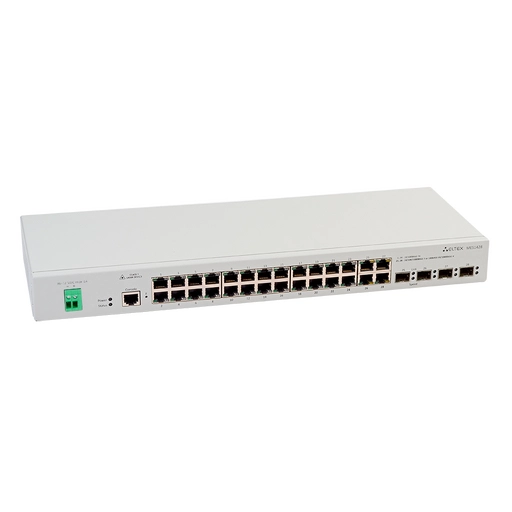
24x100М
4x1G Eth/ SFP Combo
грозозащита
48V DC
4x1G Eth/ SFP Combo
грозозащита
48V DC
Распродажа
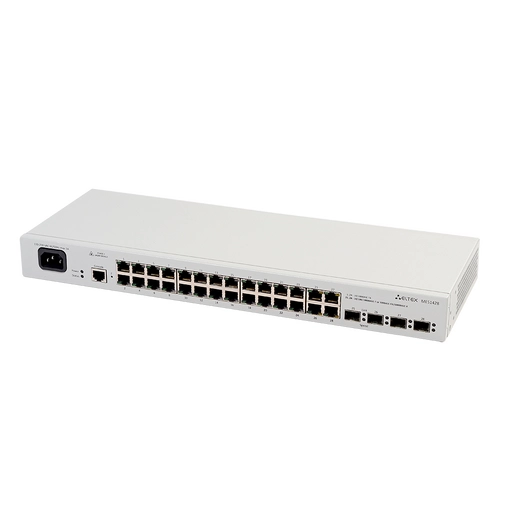
24x100М
4x1G Eth/ SFP Combo
грозозащита
4x1G Eth/ SFP Combo
грозозащита