


Возможно использование либо одного полисера на все услуги одновременно, либо для каждой
услуги отдельно.
В восходящем направлении ограничение работает на ONT по алгоритму shaping. При
этом есть возможность задать как общий шейпер, так и отдельные для типов трафика unicast,
multicast и broadcast (функциональность ONT).
Пример настройки профиля shaping для конкретного сервиса:
profile shaping "1Mbit" downstream policer 1 enable включаем ограничение на нисходящий поток для сервиса 1
downstream policer 1 peak-rate "1024" устанавливаем максимальную скорость нисходящего потока 1 Мбит/с
upstream 1 enable включаем ограничение на восходящий поток для сервиса 1
upstream 1 commited-rate 1024 устанавливаем ограничение 1 Мбит/с
exit
Для ограничения скорости на всех сервисах сразу установим параметр downstream one-policer, и выполним настройку policer 0. В этом случае все сервисы на ONT будут использовать полисер, настроенный на сервисе 0.
profile shaping "2Mbit"
downstream one-policer
downstream policer 0 enable
downstream policer 0 peak-rate "2048"
upstream 0 enable
upstream 0 commited-rate 2048
exit
Назначаем профиль shaping на нужную ONT:
LTP-4X(config)# interface ont 0/0
LTP-4X(config)(if-ont-0/0)# profile shaping 1Mbit
LTP-4X(config)(if-ont-0/0)# do show interface ont 0/0 configuration
-----------------------------------
[ONT0/0] configuration
-----------------------------------
Description: ''
Enabled: true
Serial: ELTX5C0715EC
Password: '0000000000'
Fec up: false
Easy mode: false
Downstream broadcast: true
Ber interval: none
Ber update period: 60
Rf port state: disabled
Omci error tolerant: false
Service [0]:
Profile cross connect: ACS ONT Profile CrossConnect 1
Profile dba: dba-00 ONT Profile DBA 0
Custom cross connect: disabled
Service [1]:
Profile cross connect: Internet ONT Profile CrossConnect 12
Profile dba: dba-00 ONT Profile DBA 0
Custom cross connect: disabled
Service [2]:
Profile cross connect: VOIP ONT Profile CrossConnect 13
Profile dba: dba-00 ONT Profile DBA 0
Custom cross connect: disabled
Service [3]:
Profile cross connect: MC_IPTV ONT Profile CrossConnect 14
Profile dba: dba-00 ONT Profile DBA 0
Custom cross connect: disabled
Service [4]:
Profile cross connect: UC_IPTV ONT Profile CrossConnect 15
Profile dba: dba-00 ONT Profile DBA 0
Custom cross connect: disabled
Profile shaping: 1Mbit ONT Profile Shaping 1
Profile ports: ports-00 ONT Profile Ports 0
Profile management: unassigned
Profile scripting: unassigned
Custom model: none
Template: unassigned
Pppoe sessions unlimited: false
LTP-4X(config)(if-ont-0/0)# do commit
LTP-4X(config)(if-ont-0/0)# do save
Таким образом в данном примере мы ограничили скорость для сервиса Интернет.
OLT MA5020 Eltex | 32 порта GPON/XGS-PON

В разработке


МA5020 - устройство предназначено для построения сетей доступа по технологиям GPON/XGS-PON и обеспечивает подключение до 8192 ONT на один узел в режиме XGS-PON / до 4096 ONT в режиме GPON. Устройство является модульным и можно установить до двух Ethernet-коммутаторов L2+ и до двух модулей интерфейсов PON.

Акименко Евгений (Новосибирск)
Бадер Дарья (Новосибирск)
Бекетов Максим (Новосибирск)
Браун Захар (Новосибирск)
Бубенов Максим (Новосибирск)
Буйнич Алексей (Новосибирск)
Дашкина Ксения (Новосибирск)
Ильиных Никита (Новосибирск)
Камышников Григорий (Новосибирск)
Кириллова Маргарита (Новосибирск)
Козлов Дмитрий (Новосибирск)
Ломоносова Екатерина (Новосибирск)
Макаревич Евгений (Новосибирск)
Монтоев Анатолий (Новосибирск)
Мосин Михаил (Новосибирск)
Передерин Сергей (Новосибирск)
Репьюк Алексей (Новосибирск )
Самойлов Иван (Новосибирск)
Сидоренко Никита (Новосибирск)
Трифонов Артем (Новосибирск)
Ударцев Евгений (Новосибирск)
Шаяхметов Илья (Новосибирск)
Доступен к заказу
Артикул:
MA5020 шасси
Скопировать артикул
Скопировано
Технология PON:
10G-PON
Тип оборудования PON:
OLT
Количество портов PON:
32
Гарантия
года
Техподдержка
год
В случае ремонта
год
?
Сервисы не выбраны
?
Сервисы добавлены
Услуги, входящие в сертификат:
- Диагностика оборудования
- Бесплатный ремонт, если диагностирован гарантийный случай
- Платный ремонт, если диагностирован не гарантийный случай
Тарифные пакеты
8x5
по МСК и НСК
по МСК и НСК
Интервал обслуживания
Безлимитное
Количество обращений
На 1 год / до 2 лет / до 3 лет / до 5 лет
Срок обслуживания
- Сертификат привязан к серийному номеру оборудования
- Гарантийное обслуживание является непрерывным
- Максимальный срок гарантийного обслуживания - 5 лет
Консультационные услуги по вопросам эксплуатации оборудования Eltex.
Способы обращения в техническую поддержку:
- Интернет портал. Удобно для сложных вопросов. Все ответы будут зафиксированы, и они никогда не потеряются
- Email. Удобно для простых вопросов
- «Душевный» чат в Telegram. Для интересных и нестандартных вопросов
Тарифные пакеты
8x5 / 24x7
Интервал обслуживания
Безлимитное
Количество обращений
1 год / 2 года / 3 года / 5 лет
Срок обслуживания
- Сертификат привязан к серийному номеру оборудования
Услуга по отправке оборудования на подмену на следующий рабочий день (next business day shipping) в случае выхода из строя оборудования
Услуги, входящие в сертификат:
- Отправка оборудования на подмену на время ремонта на следующий рабочий день
- Диагностика неисправного оборудования
- Бесплатный ремонт, если диагностирован гарантийный случай
- Платный ремонт, если диагностирован не гарантийный случай
Тарифные пакеты
1 год / 2 года / 3 года / 5 лет
Срок обслуживания
- Сертификат привязан к серийному номеру оборудования
- Сертификат приобретается только при наличии действующей стандартной/расширенной гарантии
Общие параметры MA5020 шасси Eltex
| Технология PON | 10G-PON |
| Тип оборудования PON | OLT |
| Количество портов PON | 32 |
| Тип товара | АО |
Габариты и вес
Центральным элементом МA5020 является масштабируемый Ethernet-коммутатор уровня L2+ MA5K-FC16L, работающий во взаимодействии с интерфейсными модулями оптического доcтупа MA5K-LC16G, MA5K-LC16XG и MA5K-LC16C1, которые обеспечивают подключение абонентских устройств по технологиям GPON/XGS-PON.
Модули устанавливаются в стандартный 19” евроконструктив 2U. В корпусе предусмотрены два слота для установки управляющих модулей коммутатора MA5K-FC16L и два слота для установки линейных модулей LC (GPON/XGS-PON).
Общие параметры
- Наполнение шасси
- до 2 модулей LC
- до 2 модулей FC16L
Модуль коммутации и управления MA5K-FC16L
Модуль центрального коммутатора MA5K-FC16L - основной элемент платформы, который выполняет функции общего управления и диагностики модулей периферии, коммутации, агрегации трафика.
Процессор
- Тактовая частота процессора - 2000 МГц
- Количество ядер - 4
- Оперативная память - DDR4 SDRAM 8 ГБ 2133 МГц
- Энергонезависимая память - 30 ГБ SSD-SATA
Интерфейсы
- Интерфейс USB 2.0
- Внешние соединения - 4 x 25/10/1GE (SFP28/SFP+/SFP)
- Связь с модулями интерфейсов - 2 x 100GBASE-CR4 (CAUI-4)
- Связь модулей центрального коммутатора - 8 x 100GBASE-CR4 (CAUI-4)
- Оптические трансиверы - 1G SFP, 10G SFP+, 25G SFP28
- Интерфейс OOB 10/100/1000BASE-T (RJ-45)
- Консольный порт RS-232 (RJ-45)
Коммутатор
- Производительность коммутатора - 320 Гбит/с
- Таблица MAC-адресов - 32K записей
- Поддержка VLAN - до 4K в соответствии с 802.1Q
- Качество обслуживания (QoS)
- 8 выходных приоритетных очередей для каждого порта
Режимы портов
- Дуплексный режим 25/10/1 Гбит/с для портов SFP28/SFP+/SFP
Управление и мониторинг
- Взаимодействие со внешними средствами мониторинга и управления с использованием протоколов Telnet, SSH, SNMP
- Ограничение доступа: по паролю, IP-адресу, MAC-адресу, уровню привилегий
- Поддержка RADIUS, TACACS+
- Сбор аварийной информации интерфейсных модулей и всего устройства, формирование аварийных и информационных сообщений для систем мониторинга
- Контроль температурного режима устройства, управление системой вентиляции
- Управление обновлением программного обеспечения всех модулей устройства
Модуль интерфейсов PON MA5K-LC16G
Модули MA5K-LC16G предназначены для организации широкополосного доступа в сеть передачи данных по технологии GPON на скорости до 2.5 Гбит/с в сторону пользователя.
Модули предназначены для использования на участке «последней мили» и позволяют подключить до 2048 оконечных устройств (ONT). Поддержка функции RSSI позволяет определить значение мощности принимаемых оптических сигналов от каждого ONT и измерить параметры состояния оптической линии.
Сетевые интерфейсы
- Связь с модулем центрального коммутатора: 100GBASE-CR4 (CAUI-4)
- PON: 16 × 2.5/1.25 Гбит/с GPON (SFP)
- Консольный порт RS-232 (RJ-45)
Процессор
- Тактовая частота процессора - 2000 МГц
- Количество ядер - 4
- Оперативная память - DDR4 SDRAM 8 ГБ 1200 МГц
Коммутатор
- Производительность коммутатора - 120 Гбит/с
- Таблица MAC-адресов - 64K записей
- Поддержка VLAN - до 4K в соответствии с 802.1Q
Параметры GPON SFP2
- Среда передачи - оптоволоконный кабель SMF: 9/125, G.652
- Коэффициент разветвления - до 1:128 GPON
- Поддержка функции измерения уровня мощности принимаемого сигнала RSSI (Received Signal Strength Indication)
Class B+:
- Соответствует ITU-T G.984.2, FSAN Class B+, SFF-8472
- Максимальная дальность действия - 20 км
- Передатчик: 1490 нм РОС-лазер (DFB Laser)
- Скорость передачи данных: 2488 Мбит/с
- Средняя выходная мощность: +1,5..+5 дБм
- Ширина спектральной линии: -20 дБ 1.0 нм
- Приемник: 1310 нм APD/TIA
- Скорость передачи данных: 1244 Мбит/с
- Чувствительность приемника: -28 дБм
- Оптическая перегрузка приемника: -8 дБм
- Class C++:
- Соответствует ITU-T G.984.2, FSAN Class C++, SFF-8472
- Максимальная дальность действия - 40 км
- Передатчик: 1490 нм РОС-лазер (DFB Laser)
- Скорость передачи данных: 2488 Мбит/с
- Средняя выходная мощность: +7..+10 дБм
- Ширина спектральной линии: -20 дБ 1.0 нм
- Приемник: 1310 нм APD/TIA
- Скорость передачи данных: 1244 Мбит/с
- Чувствительность приемника: -32 дБм
- Оптическая перегрузка приемника: -12 дБм
- Динамический диапазон импульсного приемника: 20 дБ
Модуль интерфейсов PON MA5K-LC16XG
Модули MA5K-LC16XG предназначены для организации широкополосного доступа в сеть передачи данных по технологии XGS-PON на скорости до 10 Гбит/с в сторону пользователя.
Модули предназначены для использования на участке «последней мили» и позволяют подключить до 4096 оконечных устройств (ONT). Поддержка функции RSSI позволяет определить значение мощности принимаемых оптических сигналов от каждого ONT и измерить параметры состояния оптической линии.
Сетевые интерфейсы
- Связь с модулем центрального коммутатора: 100GBASE-CR4 (CAUI-4)
- PON: 16 x 10/10 Гбит/с XGS-PON (SFP)
- Консольный порт RS-232 (RJ-45)
Процессор
- Тактовая частота процессора - 2000 МГц
- Количество ядер - 4
- Оперативная память - DDR4 SDRAM 8 ГБ 1200 МГц
Коммутатор
- Производительность коммутатора - 300 Гбит/с
- Таблица MAC-адресов - 64K записей
- Поддержка VLAN - до 4K в соответствии с 802.1Q
Параметры XGS-PON SFP2
- Среда передачи - оптоволоконный кабель SMF: 9/125, G.652
- Коэффициент разветвления - до 1:128 GPON, 1:256 XGS-PON
- Поддержка функции измерения уровня мощности принимаемого сигнала RSSI (Received Signal Strength Indication)
- Соответствует ITU-T G.9807.1
- Передатчик: 1577 нм
- Скорость передачи данных: 9.953 Гбит/с
- Средняя выходная мощность: +2..+5 дБм
- Приемник: 1270 нм
- Скорость передачи данных: 9.953 Гбит/с
- Чувствительность приемника: -26 дБм
Модуль интерфейсов PON MA5K-LC16C1
Модули MA5K-LC16C предназначены для организации широкополосного доступа в сеть передачи данных по технологии GPON/XGS-PON на скорости до 2.5/10 Гбит/с в сторону пользователя.
Модули предназначены для использования на участке «последней мили» и позволяют подключить до 2048 оконечных устройств (ONT) для стандарта GPON и до 4096 - для стандарта XGS-PON. Поддержка функции RSSI позволяет определить значение мощности принимаемых оптических сигналов от каждого ONT и измерить параметры состояния оптической линии.
Сетевые интерфейсы
- Связь с модулем центрального коммутатора: 100GBASE-CR4 (CAUI-4)
- Combo PON: 16 x 10/10 Гбит/c XGS-PON и 2.5/1.25 Гбит/c GPON (SFP)
- Консольный порт RS-232 (RJ-45)
Процессор
- Тактовая частота процессора - 2000 МГц
- Количество ядер - 4
- Оперативная память - DDR4 SDRAM 8 ГБ 1200 МГц
Коммутатор
- Производительность коммутатора - 300 Гбит/с
- Таблица MAC-адресов - 64K записей
- Поддержка VLAN - до 4K в соответствии с 802.1Q
Параметры PON SFP2
- Среда передачи - оптоволоконный кабель SMF: 9/125, G.652
- Коэффициент разветвления - до 1:128 GPON и 1:256 XGS-PON
- Поддержка функции измерения уровня мощности принимаемого сигнала RSSI (Received Signal Strength Indication)
- Соответствует ITU-T G.9807.1
- Максимальная дальность действия - 20 км
- Передатчик (XGS-PON): 1577 нм (DFB Laser)
- Скорость передачи данных: 9.953 Гбит/с
- Средняя выходная мощность: +2..+5 дБм
- Передатчик (GPON): 1490 нм (DFB Laser)
- Скорость передачи данных: 2.488 Гбит/с
- Средняя выходная мощность: +2..+5 дБм
- Приемник (XGS-PON): 1270 нм
- Скорость передачи данных: 9.953 Гбит/с
- Чувствительность приемника: -30 дБм
- Приемник (XGS-PON): 1310 нм APD/TIA
- Скорость передачи данных: 1.244 Гбит/с
- Чувствительность приемника: -30 дБм
Физические характеристики и условия окружающей среды
- Количество вводов питания - 2
- Напряжение питания
- 176–264 В AC, 50–60 Гц
- 36–72 В DC
- Потребляемая мощность - при полной нагрузке не более 490 Вт
- Потребляемая мощность крейта - не более 50 Вт
- Потребляемая мощность FC16L - не более 80 Вт
- Потребляемая мощность LC16G - не более 55 Вт
- Потребляемая мощность LC16XG - не более 105 Вт
- Потребляемая мощность LC16С1 - не более 130 Вт
- Потребляемая мощность модуля вентиляции MA5K2-FAN - не более 28 Вт
- Масса шасси в сборе без FC/LC - 6.4 кг
- Масса MA5K-FC16L - 1.86 кг
- Масса MA5K-LC16G - 3.04 кг
- Масса MA5K-LC16XG - 3.08 кг
- Масса модуля вентиляции MA5K2-FAN - 1 кг
- Масса заглушки MA5K16-FP-FC - 0.35 кг
- Масса заглушки MA5K16-FP-LC - 0.58 кг
- Габариты (Ш x В x Г) - 440 x 88 x 401 мм
- Интервал рабочих температур - от -10 до +45 °С
- Относительная влажность - до 80 %
1 Модуль в разработке.
2 Параметр определяется при заказе.
Мультисервисный узел доступа и агрегации Eltex МA5020 предназначен для построения сетей доступа по технологиям GPON/XGS-PON. Система позволяет строить масштабируемые отказоустойчивые сети «последней мили», отвечающие высоким требованиям безопасности, как в сельских, так и в городских населенных районах. Узел доступа осуществляет управление абонентскими устройствами, коммутацию трафика и соединение с транспортной сетью.
Центральным элементом МA5020 является масштабируемый Ethernet-коммутатор уровня L2+ MA5K-FC16L, работающий во взаимодействии с интерфейсными модулями оптического доcтупа MA5K-LC16G, MA5K-LC16XG и MA5K-LC16C1, которые обеспечивают подключение абонентских устройств по технологиям GPON/XGS-PON.
Модули устанавливаются в стандартный 19” евроконструктив 2U. В корпусе предусмотрены два слота для установки управляющих модулей коммутатора MA5K-FC16L и два слота для установки линейных модулей LC (GPON/XGS-PON).
В системе может присутствовать один или два модуля центрального коммутатора MA5K-FC16L. Установка двух модулей позволяет построить высоконадежную систему за счет резервирования коммутаторов и увеличить пропускную способность системы за счет распределения потоков данных между модулями путем их стекирования. Взаимодействие между модулями происходит через два соединения 100 Гбит/с, работающих в режиме разделения нагрузки и резервирования.
Схема применения

1 Модуль в разработке.
Документация
Описание
Программное обеспечение
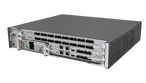
Шасси коммутационного блока OLT MA5020 с установленным модулем вентиляции

Модуль коммутации и управления FC16L, 4 × 25/10/1GE (SFP28/SFP+/SFP), L2+
Модуль оптического доступа OLT GPON, 16 портов GPON, RSSI
Модуль оптического доступа OLT XGS-PON, 16 портов XGS-PON, RSSI
Модуль оптического доступа OLT PON, 16 Combo-портов XGS-PON/GPON, RSSI
Сертификаты на гарантию, замену, техподдержку
Скачать регламенты
Продление гарантийного обслуживания
Продление гарантийного обслуживания
Услуги, входящие в сертификат:
- Диагностика оборудования
- Бесплатный ремонт, если диагностирован гарантийный случай
- Платный ремонт, если диагностирован не гарантийный случай
Тарифные пакеты
8х5
по МСК и НСК
по МСК и НСК
Интервал обслуживания
Безлимитное
Количество обращений
На 1 год / до 2 лет / до 3 лет / до 5 лет
Срок обслуживания
- Сертификат привязан к серийному номеру оборудования
- Гарантийное обслуживание является непрерывным
- Максимальный срок гарантийного обслуживания - 5 лет
Техническая поддержка 8x5
Техническая поддержка 8х5
Консультационные услуги по вопросам эксплуатации оборудования Eltex.
Способы обращения в техническую поддержку:
- Интернет портал. Удобно для сложных вопросов. Все ответы будут зафиксированы, и они никогда не потеряются
- Email. Удобно для простых вопросов. Вопрос и Вам ответят сразу
- «Душевный» чат в Telegram. Для интересных и нестандартных вопросов. Можно получить ответ и воспользоваться опытом коллег.
Тарифные пакеты
8х5
по МСК и НСК
по МСК и НСК
Интервал обслуживания
Безлимитное
Количество обращений
1 год / 2 года / 3 года / 5 лет
Срок обслуживания
- Сертификат привязан к серийному номеру оборудования
Техническая поддержка 24x7
Техническая поддержка 24х7
Консультационные услуги по вопросам эксплуатации оборудования Eltex.
Способы обращения в техническую поддержку:
- Интернет портал. Удобно для сложных вопросов. Все ответы будут зафиксированы, и они никогда не потеряются
- Email. Удобно для простых вопросов. Вопрос и Вам ответят сразу
- «Душевный» чат в Telegram. Для интересных и нестандартных вопросов. Можно получить ответ и воспользоваться опытом коллег.
Тарифные пакеты
24x7
Интервал обслуживания
Безлимитное
Количество обращений
1 год / 2 года / 3 года / 5 лет
Срок обслуживания
- Сертификат привязан к серийному номеру оборудования
Отправка на подмену NBS*
*Next Business Shipping - на следующий день
*Next Business Shipping - на следующий день
Отправка на подмену NBS
Услуга по отправке оборудования на подмену на следующий рабочий день (next business day shipping) в случае выхода из строя оборудования
Услуги, входящие в сертификат:
- Отправка оборудования на подмену на время ремонта на следующий рабочий день
- Диагностика неисправного оборудования
- Бесплатный ремонт, если диагностирован гарантийный случай
- Платный ремонт, если диагностирован не гарантийный случай
Тарифные пакеты
8х5
по МСК и НСК
по МСК и НСК
Интервал обслуживания
Безлимитное
Количество обращений
1 год / 2 года / 3 года / 5 лет
Срок обслуживания
- Сертификат привязан к серийному номеру оборудования
- Сертификат приобретается только при наличии действующей стандартной/расширенной гарантии
Обучение в Академии Eltex
[GPON] Как ограничить восходящую/нисходящую скорость для услуги
Для ограничения скорости потока по услугам используется профиль shaping. В нисходящем направлении ограничение работает на OLT по алгоритму policing.
[МА4000-РХ] Настройка аутентификации и учет через TACACS+
Задача.
- Настроить аутентификацию через сервер TACACS+ с IP-адресом 10.10.10.2 с ключем 12345678.
- Если сервер не доступен, должна использовать локальная аутентификация.
- Предоставить пользователям аутентифицирующимся через TACACS+ права на редактирование конфигурации.
- Включить учет вводимых пользователем команд и входа/выхода пользователей из системы.
Добавим настройки сервера:
- LTP-8X# configure terminal
- LTP-8X(config)# tacacs-server host 10.10.10.2
- LTP-8X(config)# tacacs-server key 12345678
- LTP-8X(config)# tacacs-server timeout 3
- LTP-8X(config)# tacacs-server port 50006
- LTP-8X(config)# do commit
Изменим параметры аутентификации, чтобы сначала использовалась TACACS, а затем local:
- LTP-8X# configure terminal
- LTP-8X(config)# aaa authentication tacacs+
Изменим параметры аутентификации для повышения привелегий(enable):
- LTP-8X(config)# aaa authorization tacacs+
Если сервер TACACS+ недоступен, то для аутентификации для повышения привелегий будет использоваться пароль пользователя.
Для того, чтобы пользователи аутентифицирующиеся через TACACS+, могли редактировать конфигурацию в системе необходимо создать пользователя с именем «remote» (пароль любой) и наделить его соответствующими привелегиями:
- MA4000(pp4x-config)# exit
- MA4000(pp4x)# exit
- MA4000# user add remote 12345678
- MA4000# user permissions configure-all remote
Включим учет входа/выхода пользователей из системы:
- LTP-8X(config)# aaa accounting start-stop tacacs+
Включим учет вводимых пользователем команд:
- LTP-8X(config)# aaa accounting commands tacacs+
Применим настройки:
- LTP-8X(config)# do commit
[GPON OLT] Как настроить debug (дебаг) на ОЛТ LTP, MA4000
Настройка debug:
LTP-X(config)# logging remote 172.110.6.10 544 //адрес и порт удаленного syslog сервера
LTP-X(config)# logging system loglevel debug
включаем необходимые модули для мониторинга
LTP-X(config)# logging module pmchal-ont loglevel debug
LTP-X(config)# logging module pmchal-olt loglevel debug
LTP-X(config)# logging module pmchal-dhcpra loglevel debug
После настройки логгирование выглядит так:
LTP# show logging module all
 Log:
 Submodule [pmchal-gpon]:
 Log level:                    notice
 Submodule [pmchal-ipc]:
 Log level:                    notice
 Submodule [pmchal-machine]:
 Log level:                    notice
 Submodule [pmchal-olt]:
 Log level:                    debug
 Submodule [pmchal-ont]:
 Log level:                    debug
 Submodule [pmchal-gpon-port]:
 Log level:                    notice
 Submodule [pmchal-scheduler]:
 Log level:                    notice
 Submodule [pmchal-dhcpra]:
 Log level:                    debug
 Submodule [pmchal-pppoeia]:
 Log level:                    notice
 Submodule [pmchal-rdn]:
 Log level:                    notice
 Submodule [snmp]:
 Log level:                    notice
 Submodule [alarm]:
 Log level:                    notice
 Submodule [dhcpd]:
 Log level:                    notice
 Submodule [pmchal-dhcpv6ra]:
 Log level:                    notice

LTP# show logging
 Log:
 Remote syslog: 172.110.6.10
 Port: 544
 Size: 16384
 Save logs between boots: false
 Log input commands:      false
 Destinations:
 System:                  debug
 Console:                 critical
 Remote shells:           critical
 File:                    notice
[LTP-8X] Настройка и просмотр активных PPPoE-сессии
Просмотреть список активных pppoe-сессий:
- LTP-8X# show gpon olt pppoe
Просмотреть список сконфигурированных профилей:
- LTP-8X# show profile pppoe-ia
Добавить новый профиль (XX - номер профиля):
- LTP-8X# configure terminal
- LTP-8X(config)# profile pppoe-ia pppoe-ia-XX
Перейти к редактированию требуемого профиля:
- LTP-8X(config-pppoe-ia)("pppoe-ia-XX")#
Ввести команды:
- <set max_number_pppoe_sessions [0..8192]> - задать максимальное количество PPPoE-сессий для профиля.
- <set max_number_pppoe_sessions_per_user [0..4]> - задать максимальное количество для одного ONT.
- <set intermediate_agent enabled>- включитьIntermediate Agent.
Включить защиту от dos-атак:
- LTP-8X(config-pppoe-ia)("pppoe-ia-00")# dos-block
- LTP-8X(config-pppoe-ia)("pppoe-ia-00")# dos-block packet-limit 200
- LTP-8X(config-pppoe-ia)("pppoe-ia-00")# dos-block block-time 300
Ограничить количество сессий:
- LTP-8X(config-pppoe-ia)("pppoe-ia-00")# sessions-limit 128 per-user 2
Сохранить изменения:
- LTP-8X(config-pppoe-ia)("pppoe-ia-00")# do commit
- LTP-8X(config-pppoe-ia)("pppoe-ia-00")# do save
Перейти к конфигурированию OLT командой <olt>, назначить требуемый профиль конфигурации PPPoE Intermedia Agent:
- LTP-8X(pon/olt)> set general profile_pppoeia 1
Ввести команду для применения и сохранения изменений в конфигурации устройства:
- LTP-8X(pon/olt)> config commit
- LTP-8X(pon/olt)> config save
Настройки вступят в силу после реконфигурацию OLT-чипа:
- LTP-8X(pon/olt)> reconf
Просмотр активных сессий PPPoE осуществляется командой:
- LTP-8X(pon/olt)> show PPPoE sessions all [0..7/all], где 0..7 - номер дерева, all - просмотр сессий на всех деревьях.
[GPON] Настройка услуги в режиме bridge по протоколу OMCI.(version 3x)
Начиная с версии 3.X любую ONT, как и NTU-1, можно настроить в режиме бриджа средствами станционного оборудования.
Необходимо создать профиль cross-connect, задать Vlan услуги, изменить модель на ont и задать bridge group:
LTP-X# configure terminal
LTP-X(config)# profile cross-connect BRIDGE
LTP-X(config-cross-connect)("BRIDGE")# bridge
LTP-X(config-cross-connect)("BRIDGE")# bridge group 20
LTP-X(config-cross-connect)("BRIDGE")# outer vid 2149
LTP-X(config-cross-connect)("BRIDGE")# exit
Далее необходимо добавить нужный LAN-порт в bridge group. Bridge group указанная в профиле cross-connect и ports должна совпадать, в результате абонент получит эту услугу с указанного порта:
LTP-X(config)# profile ports BRIDGE
LTP-X(config-ports)("BRIDGE")# port 0 bridge group 20
LTP-X(config-ports)("BRIDGE")# do commit
LTP-X(config-ports)("BRIDGE")# do save
Назначить созданные профили на ONT:
LTP-X# configure terminal
LTP-X(config)# interface ont 0/3
LTP-X(config)(if-ont-0/3)# serial 454C545862000078
LTP-X(config)(if-ont-0/3)# profile ports BRIDGE
LTP-X(config)(if-ont-0/3)# service 0 profile cross-connect BRIDGE
LTP-X(config)(if-ont-0/3)# service 0 profile dba dba-00
LTP-X(config)(if-ont-0/3)# do commit
LTP-X(config)(if-ont-0/3)# do save
Пробросить vlan интернет на свитче:
LTP-X# switch
LTP-X(switch)# configure
LTP-X(switch)(config)# vlan 2149
LTP-X(switch)(config-vlan)# tagged front-port 0
LTP-X(switch)(config-vlan)# tagged pon-port 0
LTP-X(switch)(config-vlan)# exit
LTP-X(switch)(config)# commit
LTP-X(switch)(config)# exit
LTP-X(switch)# exit
LTP-X# save
[LTP-8X] Настройка зеркалирования порта внутреннего коммутатора
Как правило, при возникновении каких-либо трудностей появляется необходимость анализа проходящего через порт трафика. В терминалах LTP-8X предусмотрена возможность зеркалирования трафика любого порта внутреннего коммутатора на любой другой его порт.
В терминалах LTP-8X предусмотрена возможность зеркалирования трафика любого порта внутреннего коммутатора на любой другой его порт.
В приведенном ниже примере будет настроено зеркалирование с нулевого pon– дерева на 7 front-port:
- LTP-8X> switch
- LTP-8X(switch)# configure
- LTP-8X(switch)(config)# mirror rx interface pon-port 0
- LTP-8X(switch)(config)# mirror tx interface pon-port 0
- LTP-8X(switch)(config)# mirror rx analyzer front-port 7
- LTP-8X(switch)(config)# mirror tx analyzer front-port 7
- LTP-8X(switch)(config)# commit
- LTP-8X(switch)(config)# exit
- LTP-8X(switch)# exit
- LTP-8X> save
- Configuration successfully saved to file.
[LTP-8X] Как настроить возможность передачи трафика в определенной VLAN между ONT принадлежащих одному дереву?
По умолчанию, трафик между ONT принадлежащим одному PON-порту передаваться не может. В случае, если такая необходимость нужна, необходимо настроить изоляцию трафика внутри определенного VLAN.
Задача разрешить передачу трафика в VLAN 100 между ONT принадлежащих PON порту 0.
Необходимо создать изоляционную группу, в которую необходимо добавить нужные порты
Переход в режим конфигурирования терминала свича
- LTP-8X> switch
Переход в режим конфигурирования терминала свича
- LTP-8X(switch)# configure
Создаем группу изоляции номер 2
- LTP-8X(switch)(config)# isolation group 2
Добавляем в данную группу pon-порт 0
- LTP-8X(switch)(config-is-group)# allow pon-port 0
- LTP-8X(switch)(config-is-group)# exit
- LTP-8X(switch)(config)# exit
- LTP-8X(switch)# exit
Применяем конфигурацию.
- LTP-8X> commit
Сохраняем конфигурацию.
- LTP-8X> save
В необходимом VLAN включаем изоляцию и добавляем нужную изоляционную группу
Переход в режим конфигурирования терминала свича
- LTP-8X> switch
- LTP-8X(switch)# configure
Переходим к конфигурированию VLAN 100
- LTP-8X(switch)(config)# vlan 100
Включаем изоляцию для данного VLAN
- LTP-8X(switch)(config-vlan)# isolation enable
Разрешаем передачу трафика между портами изоляционной группы 2 и ponпортом 0
- LTP-8X(switch)(config-vlan)# isolation assign group 2 to pon-port 0
- LTP-8X(switch)(config-vlan)# exit
- LTP-8X(switch)(config)# exit
- LTP-8X(switch)# exit
Применяем конфигурацию.
- LTP-8X> commit
Сохраняем конфигурацию.
- LTP-8X> save
В такой конфигурации трафик между ONT принадлежащим порту PON 0 будет ходить.
[LTP-8X] Почему после перегрузки слетает время?
На LTP-8X конструкцией не предусмотрено наличие батарейки, поэтому при перезагрузке устройства (прерывании питания) происходит сброс времени.
Чтобы не настраивать время на устройстве вручную можно произвести настройку протокола синхронизации времени с сервером. Для этого необходимо произвести следующие настройки:
- LTP-8X# configure terminal
- LTP-8X(config)# ip ntp enable
- LTP-8X(config)# ip ntp ip <ip-адрес сервера>
- LTP-8X(config)# ip ntp interval <период обращения в сек>
- LTP-8X(config)# ip ntp timezone <смещение относительно всемирного координационного времени>
- LTP-8X(config)# ip ntp daylightsaving
- LTP-8X(config)# do commit
[LTP-8X] Как сменить пароль для пользователя admin?
Перейти в раздел ‘system’ командой :
Просмотр списка пользователей осуществляется командой:
- LTP-8X(system)> show user
Пользователь ‘admin’ закреплен за индексом 0, поэтому переход к редактированию настроек пользователя происходит по команде:
- LTP-8X(system)> user 0
Для просмотра текущих настроек пользователя ввести команду:
- LTP-8X(system)> show
Задание нового пароля:
- LTP-8X# configure terminal
- LTP-8X(config)# user admin password newpassword
Ввести команду для применения и сохранение изменений в конфигурации устройства:
- LTP-8X(config)# do commit
[LTP-8X] Как настроить автоматическое сохранение конфигурации в определенное время?
Из главного меню перейти в раздел ‘config’ командой:
- LTP-8X# configure terminal
Ввести команды для настройки автоматического сохранения конфигурации:
- LTP-8X(config)# config autosave hour <время в часах>
Ввести команду для применения и сохранение изменений в конфигурации устройства:
- LTP-8X(config)# do commit
[LTP-8X] Как выгрузить конфигурацию в текстовом виде для дальнейшего редактирования?
Для того, чтобы была возможность редактировать конфигурацию OLT LTP-8X в любом текстовом редакторе, необходимо:
- Запустить TFTP-сервер, указав директорию для записи файла конфигурации.
- В корневом меню ввести команду:
- LTP-8X# copy fs://config tftp://192.168.16.26/backup.cfg
где, 192.168.16.26 - host TFTP-сервера.
backup.cfg - имя файла конфигурации.
Для того, чтобы загрузить файл конфигурации, необходимо в корневом меню ввести команду:
- LTP-8X> copy tftp://192.168.16.26/backup.cfg fs://config
где, backup.cfg - имя файла конфигурации.
192.168.16.26 - host TFTP-сервера.
Предварительно необходимо запустить TFTP-сервер, выбрав путь где лежит файл конфигурации LTP-8X.
Примечание: выгрузка конфигурации в текстовом виде доступна начиная с 2.12.1.820 версии ПО.
[LTP-8X] Как обновить ПО?
Запустить TFTP-сервер, указав директорию с файлом ПО для LTP-8X.
На устройстве в корневом меню ввести команду для загрузки файла ПО:
- LTP-8X# copy tftp://10.54.16.1/ltp-8x-3.26.1.1349.fw.bin fs://firmware
По окончанию загрузки устройство выдаст сообщение:
- LTP-8X# ‘System firmware successfully updated.’
Перезагрузить LTP-8X, дав команду:
- LTP-8X# reboot
[LTP-8X] Как ограничить количество одновременных CLI сессий
Ограничение количества одновременных сессий CLI настраивается следующим образом:
- LTP-8X# configure terminal
- LTP-8X(config)# cli max-sessions <VALUE>
Возможные значения <VALUE> от 1 до 3 сессий.
Изменения вступят в силу после применения конфигурации.
- LTP-8X(config)# do commit
- LTP-8X(config)# do save
[LTP-8X] Как загрузить/выгрузить конфигурацию
Загрузка/выгрузка файлов конфигурации на/с устройства производится по протоколу TFTP.
Загрузка конфигурации
Для того чтобы загрузить файл конфигурации в терминал, необходимо запустить TFTP‑сервер. В директорию сервера (.../tftpboot) положить новый файл конфигурации LTP‑8X, и ввести команду:
- LTP-8X# copy tftp://192.168.18.1/file.config fs://config
где file.config — загружаемый файл конфигурации.
192.168.18.1 - host TFTP-сервера.
Выгрузка конфигурации
Необходимо запустить TFTP-сервер. Ввести команду:
- LTP-8X# copy fs://config tftp://192.168.18.1/backup.config
где
backup.config — выгружаемый файл конфигурации, имя файла может быть любым.
192.168.18.1 - host TFTP-сервера.
Так же поддерживается автоматизация процесса создания резервных копий конфигурации:
- LTP-8X# configure terminal
задание адрес tftp-сервера, куда будет сохраняться файл конфигурации:
- LTP-8X(config)# backup uri tftp://192.168.18.1/backup.config
выгрузка конфигурации после каждого сохранения конфигурации:
- LTP-8X(config)# backup on save //включение опции
выгрузка конфигурации по таймеру:
- LTP-8X(config)# backup on timer //включение опции
- LTP-8X(config)# backup timer period 3600 //задание длительности таймера в секундах
просмотр конфигурации автосохранения:
- LTP-8X(config)# do show backup
Ввести команды для применения и сохранения изменений в конфигурации устройства:
- LTP-8X(config)# do commit
- LTP-8X(config)# do save
[LTP-8X] Какой заводской IP-адрес у LTP-8X и как его сменить?
Заводской IP-адрес устройства 192.168.1.2/24.
Для просмотра текущего IP-адрес введите:
- LTP-8X# show management
Изменение IP-адреса и других сетевых параметров:
- LTP-8X# configure terminal
- LTP-8X(config)# management ip ххх.ххх.ххх.ххх //где ххх.ххх.ххх.ххх - IP-адрес устройства;
- LTP-8X(config)# management mask yyy.yyy.yyy //где yyy.yyy.yyy.yyy - маска подсети;
- LTP-8X(config)# management gateway zzz.zzz.zzz //где zzz.zzz.zzz.zzz - IP-адрес шлюза;
- LTP-8X(config)# management vid A //где А - номер управляющего VLAN.
Ввести команды для применения и сохранения изменений в конфигурации устройства:
- LTP-8X(config)# do commit
- LTP-8X(config)# do save
Изменения вступят в силу после применения конфигурации (команда commit).
[LTP-8X] Как настроить отправку syslog-сообщений на удаленный сервер
Из корневого меню командой перейти в раздел конфигурирования терминала.
Настроить параметры отправки syslog-сообщений командами:
- LTP-8X(config)# logging remote хxx.хxx.xxх.xxх //задать IP-адрес удаленного syslog-сервера;
- LTP-8X(config)# logging buffer <VALUE> //установить размер системного журнала в байтах (значение VALUE: 1024..262144f)
- LTP-8X(config)# logging system loglevel <VALUE> //установить уровень syslog-сообщений в соответствии с таблицей (значение VALUE):

Ввести команду для применения и сохранения изменений в конфигурации устройства:
- LTP-8X(config)# do commit
- LTP-8X(config)# do save
- LTP-8X(config)# do show logging settings //просмотр информации о конфигурации SYSLOG
[GPON] Как назначить VLAN на абонента?
Рассмотри ситуацию, когда для одного из абонентов необходимо задать VLAN 100 для services 0:
В pon части (профиль service) нужно указывать для service 0 метку VLAN.
Прописание индивидуальной метки на абонента в подразделе конфигурирования нужной ONT:
- LTP-8X# configure terminal
- LTP-8X(config)# interface ont 0/0
- LTP-8X(config)(if-ont-0/0)# service 0 custom svid 100
- LTP-8X(config)# do commit
Если тип WAN интерфейса IPoE:
- (acs-user-subscriber=’IVANOV’)# set service_vlanid 1 ip 100
Если nип WAN интерфейса PPPoE:
- (acs-user-subscriber=’IVANOV’)#set internet_vlanid 100
[LTP-X] Как настроить QoS
QoS - механизм, позволяющий на основе определённых признаков обеспечивать различное качество предоставления услуг.
Коммутатор на LTP имеет 8 выходных очередей, что даёт возможность ранжировать трафик на выходе порта коммутатора в случае его "перегруза". Очереди пронумерованы от "0" до "7". Очередь "7" имеет высший приоритет. При заводских настройках поле CoS в пакете соответствует номеру очереди, в которую будет помещён пакет. Пакеты из более приоритетной очереди обрабатываются первостепенно.
Направлять трафик в ту или иную очередь Вы можете согласно следующим признакам:
значение поля DSCP/TOS
значение поля 802.1P
комбинированнный режим DSCP/TOS or 802.1P
Необходимо установить правило, по которому будет осуществляться выбор поля приоритета для пакета:
LTP-X(switch)(config)# qos type <type>
<type> метод приоритезации трафика:
– 0 – все приоритеты равноправны;
– 1 - выбор пакетов только по 802.1p (поле Priority в 802.1Q Теге);
– 2 - выбор пакетов только по DSCP/TOS (поле Differentiated Services заголовка IP пакета, старшие 6 бит);
– 3 - взаимодействие либо по 802.1p, либо по DSCP/TOS.
Например
LTP-X(switch)(config)# qos type 1
Добавить запись правила трансляции 802.1p и DSCP/TOS в номер очереди:
qos map <type> <field values> to <queue>
<type> метод приоритезации трафика:
– 0 – по стандарту 802.1p (используется на 2 уровне);
– 1 – по стандарту DSCP/TOS (используется на 3 уровне).
<field values> значение поля, по которому осуществляется отбор пакетов, устанавливается в зависимости от <type> (значения полей вводятся через запятую, либо как диапазон через «-»):
– если <type> = 0, то устанавливается значение поля Priority в 802.1Q Теге: [0 .. 7];
– если <type> = 1, то устанавливаются значения полей Differentiated Services заголовка IP-пакета, старшие 6 бит. Значение вводится в десятичном формате: [0 .. 63];
<queue> номер приоритетной очереди принимает значения [0 .. 7].
Например
Для 5-ой приоритетной очереди указано значения поля priority = 3 в 802.1Q теге:
LTP-X(switch)(config)# qos map 0 5 to 3
[GPON] Как смотреть мультикаст с front-port'a OLT
При возникновении проблем с сервисом IP-TV (артефакты, замирания, черный экран и прочее) нужно проверить будут ли наблюдаться подобные искажения с front-port'a OLT (таким образом будет исключены PON-чип и ONT из схемы).
Пример настройки для MA4000
1. Зайти в linux на Ма4000.
Далее выполнить telnet 10.255.255.x, где X это номер платы PLC-8+2, например если нужно подключиться к плате в слоту 11: telnet 10.255.255.13
Заходим в режим конфигурирования switch платы PLC-8.
PLC8-Slot11@ma4000> switch
PLC8-Slot11@ma4000(switch)# configure
PLC8-Slot11@ma4000(switch)(config)#
Настраиваем мультикаст VLAN, как показано в примере (например VLAN 30).
PLC8-Slot11@ma4000(switch)(config)# vlan 30
PLC8-Slot11@ma4000(switch)(config-vlan)# untagged front-port 0
PLC8-Slot11@ma4000(switch)(config-vlan)# ip igmp snooping mrouter del front-port 0
Operation successfull
PLC8-Slot11@ma4000(switch)(config-vlan)# exit
Настраиваем bridging между front-port и slot-channel, дополнительно устанавливаем PVID 30 на front-port, чтобы из нетегированного трафика делать тегированный.
PLC8-Slot11@ma4000(switch)(config)# interface front-port 0
PLC8-Slot11@ma4000(switch)(config-if)# pvid 30
PLC8-Slot11@ma4000(switch)(config-if)# bridging to slot-channel 0
PLC8-Slot11@ma4000(switch)(config-if)# exit
PLC8-Slot11@ma4000(switch)(config)# interface slot-channel 0
PLC8-Slot11@ma4000(switch)(config-if)# bridging to front-port 0
PLC8-Slot11@ma4000(switch)(config-if)# exit
PLC8-Slot11@ma4000(switch)(config)# config commit
Подключаем ПК к front-port платы PLC-8, на плате он обозначен как MGMT. Запрашиваем мультикаст группу. Если проблем с изображением не будет, то вероятней всего проблема на ONT (возможно некорректная конфигурация и прочее). Если проблема с фронт-порта также будет фиксироваться, то стоит проверить будут ли наблюдаться артефакты и прочее с фронт-порта платы PP4X.
Пример настройки для LTP
Заходим в режим конфигурирования switch
LTP> switch
LTP(switch)# configure
LTP(switch)(config)#
Настраиваем мультикаст VLAN, как показано в примере (например VLAN 30, запрашивать будем с front-port 0).
LTP(switch)(config)# vlan 30
LTP(switch)(config-vlan)# untagged front-port 0
LTP(switch)(config-vlan)# ip igmp snooping mrouter del front-port 0
Operation successfull
LTP(switch)(config-vlan)# exit
Настраиваем bridging между front-port и slot-channel, дополнительно устанавливаем PVID 30 на front-port, чтобы из нетегированного трафика делать тегированный.
PLC8-Slot11@ma4000(switch)(config)# interface front-port 0
PLC8-Slot11@ma4000(switch)(config-if)# pvid 30
PLC8-Slot11@ma4000(switch)(config-if)# bridging to slot-channel 0
PLC8-Slot11@ma4000(switch)(config-if)# exit
PLC8-Slot11@ma4000(switch)(config)# interface slot-channel 0
PLC8-Slot11@ma4000(switch)(config-if)# bridging to front-port 0
PLC8-Slot11@ma4000(switch)(config-if)# exit
PLC8-Slot11@ma4000(switch)(config)# config commit
[LTP-X, MA4000] Настройка зеркалирования порта внутреннего коммутатора во влан
При диагностикe каких-либо проблем может возникнуть необходимость анализа проходящего через порт трафика.
Кроме того не всегда имеется возможность подключить ПК с анализатором трафика непосредственно к OLT. В этом случае можно воспользоваться зеркалированием трафика с порта во влан.
Пример для LTP (зеркалируем трафик с pon-port 0 во влан 345):
Указываем интерфейс, с которого зеркалируем трафик:
mirror rx interface pon-port 0
mirror tx interface pon-port 0
Указываем влан, в который будет зеркалироваться трафик:
mirror rx added-tag-config vlan 345 user-prio 0
mirror tx added-tag-config vlan 345 user-prio 0
Указываем интерфейс, в который будет зеркалироваться трафик:
mirror rx analyzer front-port 3
mirror tx analyzer front-port 3
Включаем добавление метки 802.1Q к анализируемому трафику:
mirror add-tag
Пример для MA4000 (заркалируем трафик с 3 pon порта 5 платы PLC во влан 345):
Указываем интерфейс, с которого зеркалируем трафик:
MA4000(config)# mirror rx interface plc-pon-port 5/3
MA4000(config)# mirror tx interface plc-pon-port 5/3
Указываем влан, в который будет зеркалироваться трафик:
MA4000(config)# mirror rx added-tag-config slot 5 vlan 345 user-prio 3
MA4000(config)# mirror tx added-tag-config slot 5 vlan 345 user-prio 3
Включаем добавление метки 802.1Q к анализируемому трафику:
MA4000(config)# mirror add-tag slot 5
[LTP-X, MA4000] Как установить лицензию для работы сторонних ONT и NTU-SFP
По умолчанию на OLT разрешена работа только ONT производства ООО «Предприятие «ЭЛТЕКС».
Для обеспечения работы ONT сторонних вендоров необходимо наличие на OLT лицензии. Для получения лицензии обратитесь в коммерческий отдел компании «ЭЛТЕКС».
Существует 2 способа загрузки лицензии на LTP:
1) Через команду copy с помощью TFTP сервера:
LTP-8X# copy tftp://<IP>/<PATH> fs://license
Download file from TFTP-server..
License successfully installed. Please reboot device for changes to make effect
Где:
IP – IP-адрес TFTP-сервера;
PATH – путь к файлу лицензии на TFTP-сервере.
2) Через CLI:
LTP-8X# license set """<license>"""
License successfully installed. Please reboot device for changes to make effect
Где:
license – полное содержимое файла лицензии, включая фигурные скобки.
После загрузки лицензии любым из способов необходима перезагрузка LTP:
LTP-8X# reboot
Загрузка лицензии на MA4000 осуществляется аналогично двумя способами. После загрузки лицензии на МА4000 лицензия активируется сразу, перезагружать MA4000 не требуется.
Файл лицензии сохраняется при перезагрузке, обновлении ПО, загрузке конфигурации. При сбросе OLT к заводским настройкам лицензия также удалится.
[GPON] Как установить лицензию для подключения сторонних ONT на OLT LTP-4X/LTP-8X/MA4000
По умолчанию на OLT разрешена работа только ONT производства ООО «Предприятие «ЭЛТЕКС».
Для обеспечения работы ONT сторонних вендоров необходимо наличие на OLT лицензии. Для получения лицензии обратитесь в коммерческий отдел компании «ЭЛТЕКС».
|
При подключении ONT стороннего вендора без лицензии на OLT в лог-файл будет выведена соответствующая запись: 2017-01-18 05:11:39 pmchal: error: [ONT2/0] License is not valid, configuration will not continue |
Лицензия представляет собой текстовый файл, имеющий следующий формат:
{
"version": "<VER>",
"type": "all",
"count": "<count>",
"sn": "<SN>",
"mac": "<MAC>",
"sign": "<hash>"
}
Где:
- VER – номер версии файла лицензии;
- count – количество ONT сторонних вендоров, которые могут работать на OLT;
- SN – серийный номер LTP;
- MAC – MAC-адрес LTP;
- hash – цифровая подпись файла лицензии.
Существует 2 способа загрузки лицензии на OLT.
- Через команду copy:
ma4000# copy tftp://<IP>/<PATH> fs://license
Download file from TFTP-server..
License successfully installed. Please reboot device for changes to make effect
Где:
IP – IP-адрес TFTP-сервера;
PATH – путь к файлу лицензии на TFTP-сервере.
-
Через CLI:
ma4000# license set """<license>"""
License successfully installed. Please reboot device for changes to make effect
Где:
license – полное содержимое файла лицензии, включая фигурные скобки, одной строкой.
Посмотреть информацию о загруженной на устройство лицензии, можно используя команду show.
ma4000# show license
Active license information:
License valid: yes
Version: 1.1
Carrier: Eltex Enterprise LLC
Licensed vendor: all
Licensed ONT count: unlimited
Licensed ONT online: 2
SN:
OL02000000
Mac:
A8:F9:4B:00:00:00
Файл лицензии сохраняется при перезагрузке, обновлении ПО, загрузке конфигурации. При сбросе OLT к заводским настройкам лицензия также удалится.
[LTP-8X] Настройка Bridging между FrontPort.
Ниже в примере показано как в CLI конфигурируется Bridging для двух портов - FrontPort 0 и FrontPort 7.
- LTP-8X# switch
- LTP-8X(switch)# configure
- LTP-8X(switch)(config)# interface front-port 0
- LTP-8X(switch)(config-if)# bridging to front-port 7
- LTP-8X(switch)(config-if)# exit
- LTP-8X(switch)(config)# interface front-port 7
- LTP-8X(switch)(config-if)# bridging to front-port 0
- LTP-8X(switch)(config-if)# exit
- LTP-8X(switch)(config)# commit
- LTP-8X(switch)(config)# exit
- LTP-8X(switch)# exit
- LTP-8X# save
Внимание! bridging между front портами может работать только при использовании model 2 или 3 в конфигурации OLT.
[MA4000-PX] Обновление ПО корзины с USB накопителя
Для того, чтобы обновить ПО МА4000 с USB накопителя в первую очередь, необходимо смонтировать и настроить USB.
Для этого необходимо из системного режима выполнить:
root@ma4000 /root>$ mkdir /mnt/myflash
root@ma4000 /root>$ mount /dev/sda1 /mnt/myflash
root@ma4000 /root>$ ln -s /mnt/myflash /var/submodules/myflash
Примечание: /dev/sda1 может отличаться, но будет таким, если на флэшке только один раздел. После монтирования проверьте отображаются ли файлы:
ls /mnt/myflash/
Если название файлов отображаются некорректно, то нужно использовать tv систему
umount /mnt/myflash
mount -tvfat /dev/sda1 /mnt/myflash
Для загрузки файла ПО на ОЛТ используется локальный IP-адрес платы PP4X, вместо management IP-адреса - 10.255.255.1.
[MA4000] Обновить ПО на MA4000
Текущая версия ПО 3.х
Если в каркас установлены два устройства (PP4X), то настоятельно рекомендуется
использовать одну и ту же версию системного ПО на обоих устройствах. Таким
образом, обновление ПО следует выполнять одновременно на обоих устройствах.
Копировать файл ПО на ОЛТ
copy tftp://192.168.16.94/firmware.3.26.2.5.ma4k fs://firmware
Где 192.168.16.94 - management IP-адрес MA4000
Проверить(*1) успешность предыдущей команды. (см. пункт "Вспомогательные команды")
Выбрать неактивный файл системного ПО в качестве активного:
Выбрать неактивный файл системного ПО в качестве активного:
ma4000# firmware select image-alternate unit 1 //для ЛЕВОЙ платы PP4X
ma4000# firmware select image-alternate unit 2 //для ПРАВОЙ платы PP4X
Проверить(*1) успешность предыдущей команды.
Перезагрузить устройства, на которых выполняется обновление ПО:
ma4000# reboot slave //перезагрузить резервную(*2) плату.
ma4000# reboot system //если бновление ПО выполняется на обоих платах одновременно
Проверить(*1) успешность предыдущей команды.
Подтвердить, что обновление ПО выполнено успешно:
Подтвердить, что обновление ПО выполнено успешно:
ma4000# firmware confirm
Если после загрузки устройства с новой версией ПО команда " firmware confirm " не введена в течение 5 минут, то произойдет автоматическая перезагрузка устройства. При этом активный файл ПО (новая версия ПО) будет помечен как неактивный, а неактивный файл (ранее рабочая версия ПО) - как активный. После этого произойдет загрузка активного файла ПО.
*Вспомогательные команды:
1) MA4000# show firmware //информации о версиях ПО и их статусах ни устройстве
2) MA4000# show stack //посмотреть роль платы, maste or slave(backup)
Текущая версия ПО 2.х
Перед обновления на версию 3.х необходимо обратиться в сервисный центр: https://eltex-co.ru/about/contacts/
Копировать файл ПО на ОЛТ:
- MA4000> enable
- MA4000# copy tftp://192.168.16.94/myflash/firmware_1.1.20.8.42850.pp4x unit://flash@1/image-alternate
- MA4000# copy tftp://192.168.16.94/myflash/image_1.1.20.8.42850.plc slot://firmware
Где 192.168.16.94 - management IP-адрес MA4000
Выбрать неактивный файл системного ПО в качестве активного:
- MA4000# firmware pp4x select unit 1 image-alternate
- MA4000# firmware pp4x select unit 2 image-alternate
Для модулей PLC-8 нужно указать дефолтную версию ПО и назначить ее на нужные слоты:
- MA4000#shelf
- MA4000(shelf)# firmware default plc8 1.1.12.45
- MA4000(shelf)# firmware slot 0 plc8 default
- ...
- MA4000(shelf)# firmware slot 15 plc8 default
Применяем конфигурацию
- MA4000(shelf)# commit
Подтверждаем конфигурацию
- MA4000(shelf)# confirm
Примечание: если настройки не подтвердить, то по истечении времени, отведенного на подтверждение, или после перезапуска устройство вернется к последней подтвержденной конфигурации.
Перезагружаем MA4000-PX
- MA4000# reload system
[MA4000] Зеркалирование трафика с добавлением 802.1Q заголовка на MA4000
В некоторых случаях необходимо зеркалируемый трафик оборачивать дополнительной меткой vid, чтобы направить его на удаленную систему мониторинга.
В данной статье будет рассмотрена настройка зеркалирования порта коммутатора линенйой абонентской платы plc-8 с добавлением метки vid к зеркалируемому трафику и пернапрправление этого трафика на uplink порт управляющей платы системы - pp4x.
Напрмер, необходимо зеркалировать трафик с pon-port 0 абонентской платы plc-8, размещенной во втором слоту корзины MA4000, добавить к этому трафику vid 250 и передать на front-port 1/0 pp4x .
Для этого необходимо выполнить следующую настройку:
1) Настраиваем зеркалирование tx и rx трафика pon-port 2/0:
mirror rx interface plc-pon-port 2/0
mirror tx interface plc-pon-port 2/0
2) Далее в качестве интерфейса зеркалируемого трафика необходимо указать uplink порт для платы plc-8, находящейся во втором слоту:
mirror rx analyzer plc-slot-channel 2/0
mirror tx analyzer plc-slot-channel 2/0
3) Указать vid и priority для заголовка 802.1Q, который будет добавлен к зеркалируемому трафику:
mirror rx added-tag-config slot 2 vlan 250 user-prio 3
mirror tx added-tag-config slot 2 vlan 250 user-prio 3
4) Включить функциона добавление метки на втором слоту:
mirror add-tag slot 2
5) Настроить интерфейсы на пути следования трафика от plc-slot-channel 2/0 до uplink порта front-port 1/0 как tagged для vlan 250
vlan 250 --> tagged plc-slot-channel 2/0
--> tagged slot-channel 2
--> front-port 1/0
Таблица интерфейсов для vlan 250 должна выглядеть таким образом:
VID Name Tagged Untagged
---- -------------------- ------------------------------ ------------------------------
250 VLAN0250 front-port 1/0 (S) -
slot-channel 2 (S) -
plc-slot-channel 2/0 (S) -
---- -------------------- ------------------------------
В результате такой настройки трафик, зеркалированный с plc-slot-channel 2/0 и тегированный меткой 250, будет направлен в uplink порт, за которым расположена система мониторинга, перехватывающая данный трафик.
6) Применить и сохранить настройки:
commit
confirm
В случае, если трафик с plc-slot-channel 2/0 идет уже с тегом, то данный трафик будет дополнительно тегирован меткой 250 и на uplink порт уже поступит QinQ пакет.
[GPON] Как назначить ACS профиль на ONT по SNMP
При назначении ACS профиля на ONT через SNMP данная ONT обязательно должна быть привязана к ACS пользователю.
Добавить пользователя во внутренний ACS и привязать его к ONT:
snmpset -v2c -c private <ipaddr> 1.3.6.1.4.1.35265.1.22.3.15.1.2.8.X.X.X.X.X.X.X.X s <username>
Назначить профиль на ONT:
snmpset -v2c -c private <ipaddr> 1.3.6.1.4.1.35265.1.22.3.15.1.3.8.X.X.X.X.X.X.X.X s <profile>
Назначить приватные параметры на эту ONT:
snmpset -v2c -c private <ipaddr> 1.3.6.1.4.1.35265.1.22.3.60.1.5.8.X.X.X.X.X.X.X.X.N i 4 1.3.6.1.4.1.35265.1.22.3.60.1.3.8.X.X.X.X.X.X.X.X.N s <property> 1.3.6.1.4.1.35265.1.22.3.60.1.4.X.X.X.X.X.X.X.X.N s <value>
Удалить приватный параметр с ONT:
snmpset -v2c -c private <ipaddr> 1.3.6.1.4.1.35265.1.22.3.60.1.5.8.X.X.X.X.X.X.X.X.N i 6
где X.X.X.X.X.X.X.X - серийный номер ONT в десятичном виде, N - номер приватного параметра.
В качестве примера создадим пользователя USER и привяжем его к ONT с серийным номером ELTX660C041B, назначим на эту ONT профиль STATIC, и зададим параметры, такие как ip адрес, шлюз, маска подсети.
snmpset -v2c -c private 192.168.205.210 1.3.6.1.4.1.35265.1.22.3.15.1.2.8.69.76.84.88.102.12.4.27 s USER
snmpset -v2c -c private 192.168.205.210 1.3.6.1.4.1.35265.1.22.3.15.1.3.8.69.76.84.88.102.12.4.27 s STATIC
snmpset -v2c -c private 192.168.205.210 1.3.6.1.4.1.35265.1.22.3.60.1.5.8.69.76.84.88.102.12.4.27.1 i 4 1.3.6.1.4.1.35265.1.22.3.60.1.3.8.69.76.84.88.102.12.4.27.1 s InternetGatewayDevice.WANDevice.1.WANConnectionDevice.1.WANIPConnection.1.ExternalIPAddress 1.3.6.1.4.1.35265.1.22.3.60.1.4.8.69.76.84.88.102.12.4.27.1 s 192.168.20.12
snmpset -v2c -c private 192.168.205.210 1.3.6.1.4.1.35265.1.22.3.60.1.5.8.69.76.84.88.102.12.4.27.2 i 4 1.3.6.1.4.1.35265.1.22.3.60.1.3.8.69.76.84.88.102.12.4.27.2 s InternetGatewayDevice.WANDevice.1.WANConnectionDevice.1.WANIPConnection.1.DefaultGateway 1.3.6.1.4.1.35265.1.22.3.60.1.4.8.69.76.84.88.102.12.4.27.2 s 192.168.20.1
snmpset -v2c -c private 192.168.205.210 1.3.6.1.4.1.35265.1.22.3.60.1.5.8.69.76.84.88.102.12.4.27.3 i 4 1.3.6.1.4.1.35265.1.22.3.60.1.3.8.69.76.84.88.102.12.4.27.3 s InternetGatewayDevice.WANDevice.1.WANConnectionDevice.1.WANIPConnection.1.SubnetMask 1.3.6.1.4.1.35265.1.22.3.60.1.4.8.69.76.84.88.102.12.4.27.3 s 255.255.255.0
[GPON] Как использовать приватные ACS параметры на ONT
В случае, когда на ONT необходимо назначить какие-либо уникальные параметры (например логин и пароль от PPPoE сессии, настройки SIP аккаунта и т.п.), используют приватные параметры на ACS сервере.
Приватные параметры можно назначать непосредственно на саму ONT в режиме acs-ont:
LTP-4X(acs-ont)# 454C54585F0001A0
LTP-4X(acs-ont-sn='454C54585F0001A0')# set profile ntu2v
Ok
LTP-4X(acs-ont-sn='454C54585F0001A0')# set private ppp_login 34700s9992
Host property has been updated: 'InternetGatewayDevice.WANDevice.1.WANConnectionDevice.1.WANPPPConnection.1.Username' = '34700s9992'
Ok
LTP-4X(acs-ont-sn='454C54585F0001A0')# set private ppp_password zi7qeldv
Host property has been updated: 'InternetGatewayDevice.WANDevice.1.WANConnectionDevice.1.WANPPPConnection.1.Password' = 'zi7qeldv'
Ok
LTP-4X(acs-ont-sn='454C54585F0001A0')# set private voice1_enable Enabled
Host property has been updated: 'InternetGatewayDevice.Services.VoiceService.1.VoiceProfile.1.Line.1.Enable' = 'Enabled'
Ok
LTP-4X(acs-ont-sn='454C54585F0001A0')# set private voice1_number 3472224140
Host property has been updated: 'InternetGatewayDevice.Services.VoiceService.1.VoiceProfile.1.Line.1.CallingFeatures.CallerIDName' = '3472224140'
Host property has been updated: 'InternetGatewayDevice.Services.VoiceService.1.VoiceProfile.1.Line.1.DirectoryNumber' = '3472224140'
Host property has been updated: 'InternetGatewayDevice.Services.VoiceService.1.VoiceProfile.1.Line.1.SIP.AuthUserName' = '3472224140'
Host property has been updated: 'InternetGatewayDevice.Services.VoiceService.1.VoiceProfile.1.Line.1.SIP.URI' = '3472224140'
Ok
LTP-4X(acs-ont-sn='454C54585F0001A0')# set private voice1_password 0414222743
Host property has been updated: 'InternetGatewayDevice.Services.VoiceService.1.VoiceProfile.1.Line.1.SIP.AuthPassword' = '0414222743'
Ok
LTP-4X(acs-ont-sn='454C54585F0001A0')# commit
Либо можно назначить приватные параметры на пользователя, привязанного к конкретной ONT в разделе acs-user:
LTP-4X(acs-user)# add user tester
Ok
LTP-4X(acs-user)# user tester
LTP-4X(acs-user-subscriber='tester')# set pon_serial 454C54585F0001A0
Ok
LTP-4X(acs-user-subscriber='tester')# set profile ntu2v
Ok
LTP-4X(acs-user-subscriber='tester')# set private ppp_login 34700s9992
Host property has been updated: 'InternetGatewayDevice.WANDevice.1.WANConnectionDevice.1.WANPPPConnection.1.Username' = '34700s9992'
Ok
LTP-4X(acs-user-subscriber='tester')# set private ppp_password zi7qeldv
Host property has been updated: 'InternetGatewayDevice.WANDevice.1.WANConnectionDevice.1.WANPPPConnection.1.Password' = 'zi7qeldv'
Ok
LTP-4X(acs-user-subscriber='tester')#
Помимо стандартных приватных параметров, имеющихся на LTP по умолчанию, можно создавать свои приватные параметры. В качестве примера создадим приватные параметры, задающие статический ip адрес на WAN соединение ONT:
LTP-4X(acs)# privates
LTP-4X(acs-privates)# add ip_addr InternetGatewayDevice.WANDevice.1.WANConnectionDevice.1.WANIPConnection.1.ExternalIPAddress nocheck
Ok
LTP-4X(acs-privates)# add ip_mask InternetGatewayDevice.WANDevice.1.WANConnectionDevice.1.WANIPConnection.1.SubnetMask nocheck
Ok
LTP-4X(acs-privates)# add ip_gateway InternetGatewayDevice.WANDevice.1.WANConnectionDevice.1.WANIPConnection.1.DefaultGateway nocheck
Ok
LTP-4X(acs-privates)#
После этого приватные параметры появятся в списке доступных:
LTP-4X(acs)# user
LTP-4X(acs-user)# user tester
LTP-4X(acs-user-subscriber='tester')# set private
set private <Name> <Value>
Modify subscriber property
Name Name of user property: User property name:
voice1_enable
voice1_number
voice1_password
voice2_enable
voice2_number
voice2_password
sip_proxy
ppp_login
ppp_password
user_password
admin_password
wifi_enable
wifi_ssid
wifi_encoding
wifi_password
ip_addr
ip_mask
ip_gateway
Value Value of user property: Property value with maximum length of 250 chars (0..250)
LTP-4X(acs-user-subscriber='tester')# set private ip_addr 192.168.21.21
Host property has been updated: 'InternetGatewayDevice.WANDevice.1.WANConnectionDevice.1.WANIPConnection.1.ExternalIPAddress' = '192.168.21.21'
Ok
LTP-4X(acs-user-subscriber='tester')# set private ip_mask 255.255.255.0
Host property has been updated: 'InternetGatewayDevice.WANDevice.1.WANConnectionDevice.1.WANIPConnection.1.SubnetMask' = '255.255.255.0'
Ok
LTP-4X(acs-user-subscriber='tester')# set private ip_gateway 192.168.21.1
Host property has been updated: 'InternetGatewayDevice.WANDevice.1.WANConnectionDevice.1.WANIPConnection.1.DefaultGateway' = '192.168.21.1'
Ok
LTP-4X(acs-user-subscriber='tester')#
[GPON] Профили для ACS 3.x
Профили для ACS необходимы для конфигурирование абонентских терминалов в автоматическом режиме.
Профили доступны на странице по ссылке с соответствующим названием ОНТ.
Выберите нужную модель ОНТ:
2. NTU-2W
3. NTP-RG1402G-W(C) всех ревизий и NTU-RG1402G-W(C)
4. NTU-RG1421G-Wac и NTU-RG1431G-Wac
Наименование профилей соответсвует модели ONT и привязке услуг к LAN-портам. Например, "01-Ipoe_static" означает, что к 0 и 1 LAN-порту привязана услуга Ipoe_static. "0-PPPoE_1-Bridge" означает, что к 0 LAN-порту привязана услуга PPPoE, к 1 LAN-порту привязана услуга bridge.
Внутри профилей указано какие параметры необходимо изменить под свои нужды, например vlan, статические адреса.
Если необходимого вам профиля в данной статье нет, то напишите нам на почту - 112@eltexcm.ru
Все профили составлены для внутреннего ACS, если вы используете внешний ACS, то из профилей нужно удалить все "set property" и "nocheck". Например, для внутреннего ACS параметр будет выглядеть следующим образом:
set property InternetGatewayDevice.Layer2Bridging.Marking.1.MarkingEnable TRUE nocheck
Для внешнего ACS:
InternetGatewayDevice.Layer2Bridging.Marking.1.MarkingEnable TRUE
При составлений профилей рекомендуется придерживаться дефолтной нумерации маркингов и фильтров для интерфейсов:
| интерфейс | NTU-1421 | NTU-1402 | NTU-2W | NTU-2V |
| Eth0 | 1 | 1 | 1 | 1 |
| Eth1 | 2 | 2 | 2 | 2 |
| Eth2 | 3 | 3 | . | . |
| Eth3 | 4 | 4 | . | . |
| WAN | 5 | 9 | 7 | 3 |
| wi-fi 2.4 | 6 | 5 | 3 | . |
| wi-fi 2.4 guest1 | 7 | 6 | 4 | . |
| wi-fi 2.4 guest2 | 8 | 7 | 5 | . |
| wi-fi 2.4 guest3 | 9 | 8 | 6 | . |
| wi-fi 5 | 10 | . | . | . |
| wi-fi 5 guest1 | 11 | . | . | . |
| wi-fi 5 guest2 | 12 | . | . | . |
| wi-fi 5 guest3 | 13 | . | . | . |
| LAN IP | 14 | 10 | 8 | 4 |
[GPON] Автоматическая активация ONT
Автоматическая активация позволяет ускорить процесс добавления новых ONT в уже существующую конфигурацию с необходимыми профилями.
Настройка автоматической активации ONT
Шаг 1.
Включите автоматическую активацию ONT
LTP-8X(config)# gpon olt auto-activation ont enable
Шаг 2.
При необходимости укажите template, который будет назначаться на все автоактивированные ONT по умолчанию
LTP-8X, LTP-4X LTP-8X(config)# gpon olt auto-activation ont default template template-00
Шаг 3.
При необходимости укажите template, который будет назначаться на ONT в зависимости от их типа (EquipmentID), при автоматической активации
LTP-8X(config)# gpon olt auto-activation ont type NTU-1 template NTU1_vlan2149
Шаг 4.
Примените внесенные изменения командой commit.
LTP-8X(config)# do commit
После применения изменений произойдет реконфигурация OLT, что приведет к кратковременному пропадаиню свзи.
Для внесения изменений в конфигурации ONT, добавленных автоматически, необходимо предварительно ввести команду rollback. Изменения не будут внесены до ввода команды и будет выдана ошибка о необходимости ввода.
[GPON] Установка длины оптической линии
Длина оптичекой линии настраивается на каждый gpon-port отдельно или в группе. После изменения длины линии, для применеия настроек, ОЛТ требуется перезагрузить.
Пример настройки:
LTP-4X# configure terminal
LTP-4X(config)# interface gpon-port 0
LTP-4X(config)(if-gpon-0)# range
 20 distance to ONTs 20 km
 40 distance to ONTs 40 km
 60 distance to ONTs 60 km

LTP-4X(config)(if-gpon-0)# range 60
 %For apply ONTs distance you need to reboot LTP!
LTP-4X(config)(if-gpon-0)# do commit
LTP-4X(config)(if-gpon-0)# do save
    ........
    Configuration successfully saved to file
LTP-4X(config)(if-gpon-0)# do reboot
[GPON] Как настроить выдачу опции 82 в пакетах DHCP?
Опция 82 DHCP (DHCP option 82) — опция протокола DHCP, использующаяся для того чтобы проинформировать DHCP-сервер о том, от какого DHCP-ретранслятора и через какой его порт был получен запрос.
Опция 82 состоит из двух подопций:
Agent Circuit ID — содержит информацию о том, с какого порта пришел запрос на DHCP-ретранслятор.
Agent Remote ID — идентификатор самого DHCP-ретранслятора.
Более подробную информацию о опции 82 можно прочитать в рекомендации RFC-3046.
Для настройки выдачи опции 82 в пакетах DHCP от ONT на LTP-8X нужно произвести следующие настройки:
Шаг 1: необходимо зайти в профиль DHCP Relay agent использующийся на OLT, по умолчанию это dhcp-ra-00:
- LTP-8X# configure terminal
- LTP-8X(config)# profile dhcp-ra dhcp-ra-00
Шаг 2: Включить Relay agent:
- LTP-8X(config-dhcp-ra)("dhcp-ra-00")# enable
Шаг 3: Указать формат Circuit ID и Remote ID, могут быть следующие параметры:

Если необходимо передавать HOSTNAME LTP-8X и id ONT команды будут следующего вида:
- LTP-8X(config-dhcp-ra)("dhcp-ra-00")# overwrite-option82 circuit-id %HOSTNAME%%ONTID%
- LTP-8X(config-dhcp-ra)("dhcp-ra-01")# overwrite-option82 remote-id %HOSTNAME%%ONTID%
Шаг 4: Применяем и сохраняем конфигурацию:
- LTP-8X(config)# do commit
- LTP-8X(config)# do save
Шаг 5: Для актуализации изменений требуется реконфигурация OLT:
- LTP-8X# reconfigure olt
На данный товар не оставлено ни одного отзыва.
Будьте первым!
Будьте первым!
Порядок и способы оплаты оборудования
Оплата товара производится посредством банковского перевода для юр.лиц, и так же посредством наличного расчета курьеру или в офисе дилера.
После оформления заказа – вам на почту придет письмо с уведомлением и уникальным номером вашего заказа, после чего с вами свяжется наш менеджер для уточнения данных.
Доставка оборудования
После получения заявки менеджер Элтекс Коммуникации свяжется с Вами в течение 15-50 минут (в будние дни) для консультации по оборудованию и согласованию условий поставки (место, сроки и удобное время).
Доставка осуществляется по всей территории Российской Федерации. Возможно экспортное оформление для поставок в зарубежные страны.
Варианты доставки:
- Самовывоз со склада в Новосибирске: ул. Светлановская 50/2 скл. 8
- Самовывоз со склада в Москве: ул. Правды 8, к 27.
- Курьерская экспресс доставка по РФ до двери от 2 дней.
- Доставка транспортными компаниями КСЕ/Деловые линии/Major Express от 2 дней.
- Доставка по Москве и Новосибирску нашим водителем в течение нескольких часов.
Похожие товары
Новинка
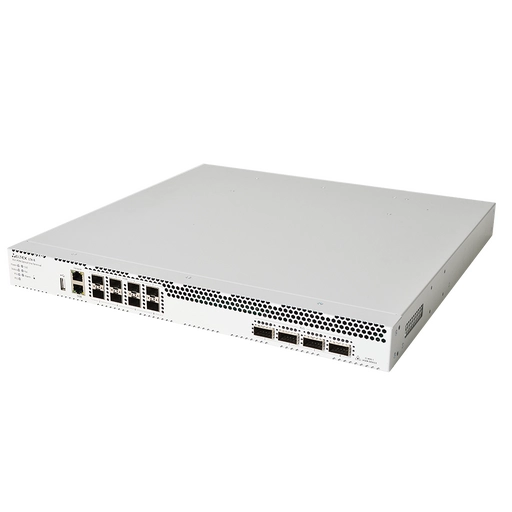
Uplink - 4 порта (2x100/40GE, 2x25/10/1GE)
Downlink - 16 портов XGS-PON
Downlink - 16 портов XGS-PON
Новинка
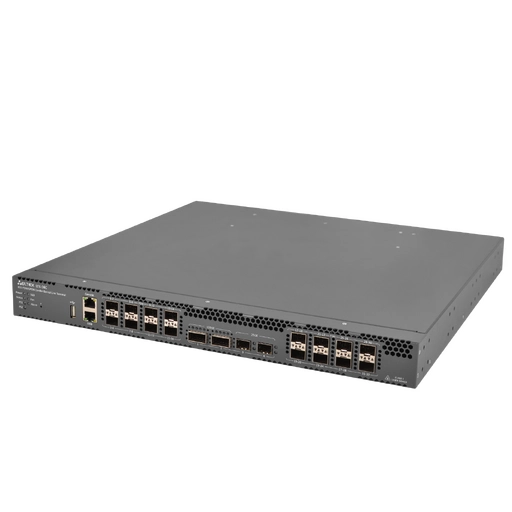
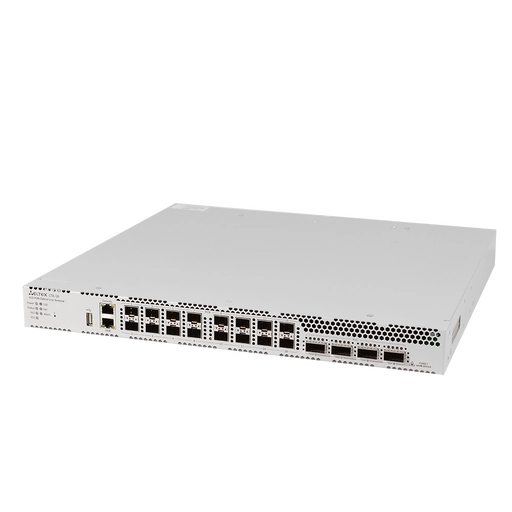
Uplink - 4 порта (2x100/40GE, 2x25/10/1GE)
Downlink - 16 портов XGS-PON/GPON
Downlink - 16 портов XGS-PON/GPON
Новинка
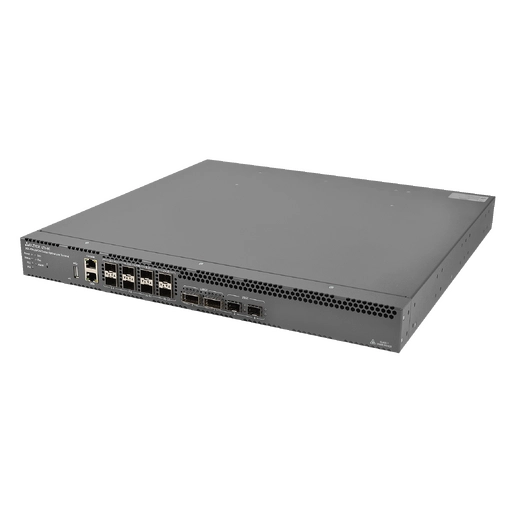
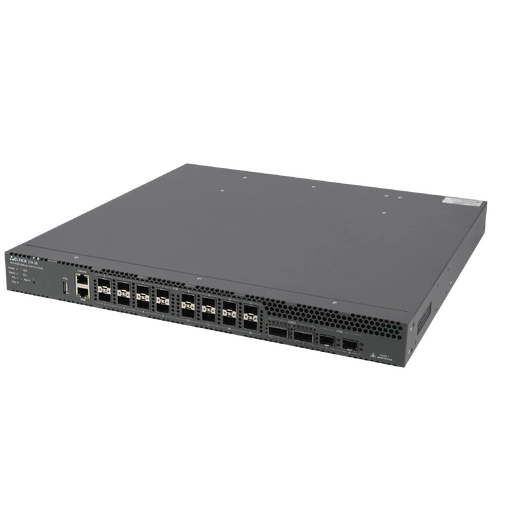
Uplink - 4 порта (2x100/40GE, 2x25/10/1GE)
Downlink - 8 портов XGS-PON/GPON
Downlink - 8 портов XGS-PON/GPON