

WEP-30L-Z Беспроводная точка доступа Eltex

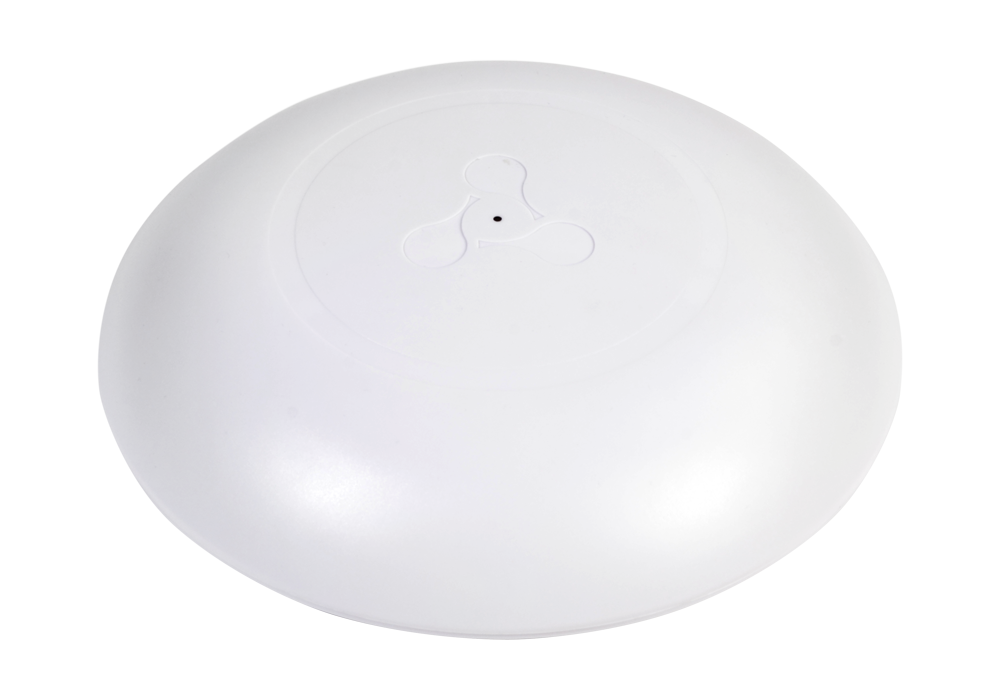

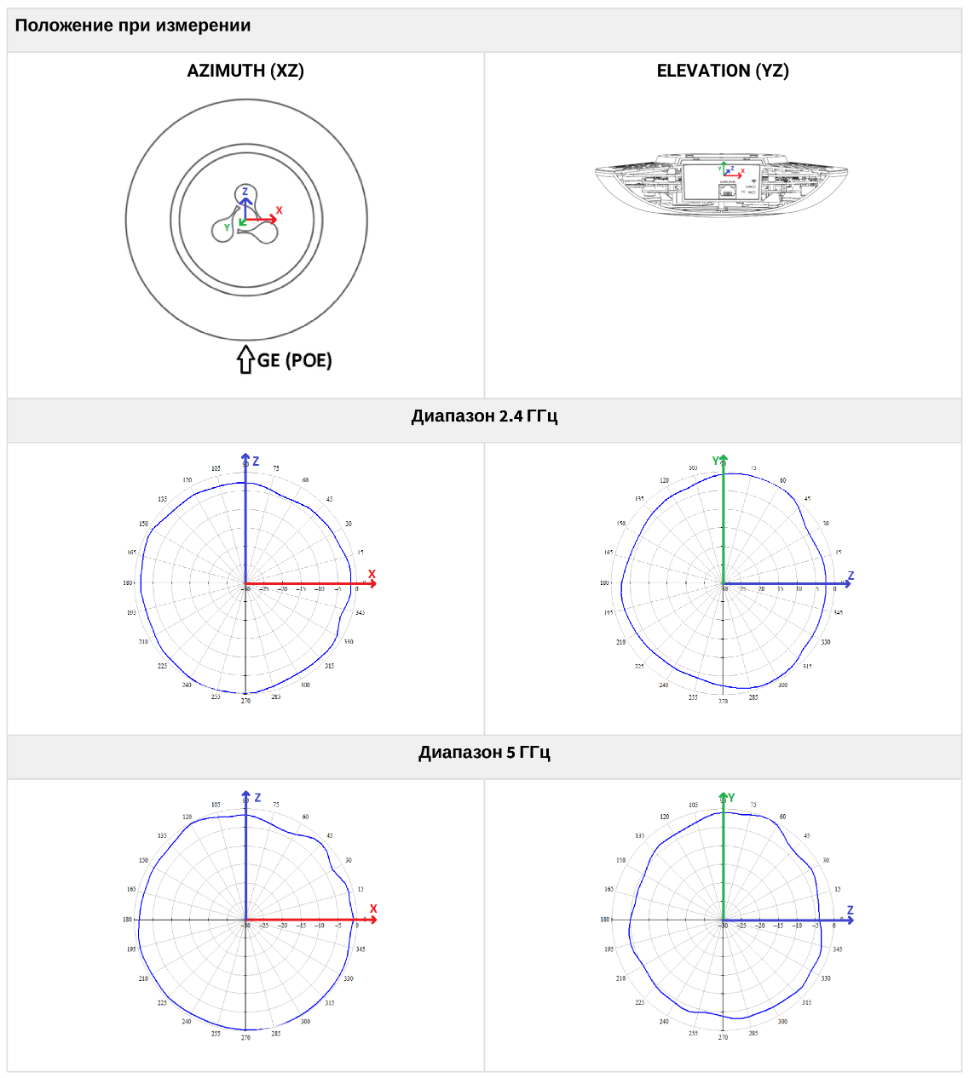
WEP-30L-Z Eltex - Беспроводная точка доступа. 802.11ax - 2.4/5 ГГц. MU-MIMO 2x2:2. Рекомендуемое количество пользователей: до 50 человек.

Алексеев Никита (Москва)
Бринева Анна (Москва)
Бурдюгова Татьяна (Москва)
Бурмистров Игорь (Москва)
Васильева Татьяна (Москва)
Дудоров Дмитрий (Москва)
Жигульская Екатерина (Москва)
Каночкин Виталий (Москва)
Клюй Вячеслав (Москва)
Кузьмин Максим (Москва)
Ларин Алексей (Москва)
Лысенко Алексей (Москва)
Муртазин Камиль (Казань)
Наполов Илья (Москва)
Поддубный Владислав (Москва)
Пучков Александр (Москва)
Пчелинская Светлана (Москва)
Рекун Антон (Москва)
Степанов Артем (Москва)
Сутоцких Илья (Москва)
Сытый Александр (Москва)
Фадин Дмитрий (Москва)
Файзрахманов Марат (Москва)
Чердынцев Артём (Москва)
Шатуха Егор (Москва)
Щербаков Максим (Москва)
Доступен к заказу


Артикул:
WEP-30L-Z
Скопировать артикул
Скопировано
Установка:
Indoor
Частота ГГц:
2.4 и 5
Технология MIMO:
2x2 MU-MIMO
Поддерживаемые стандарты 802.11:
b/g/n/ax (2.4 ГГц) a/n/ac/ax (5 ГГц)
Роуминг:
802.11r/k/v
Работа в режиме кластера:
Нет
Гарантия
года
Техподдержка
год
В случае ремонта
год
?
Сервисы не выбраны
?
Сервисы добавлены
Услуги, входящие в сертификат:
- Диагностика оборудования
- Бесплатный ремонт, если диагностирован гарантийный случай
- Платный ремонт, если диагностирован не гарантийный случай
Тарифные пакеты
8x5
по МСК и НСК
по МСК и НСК
Интервал обслуживания
Безлимитное
Количество обращений
На 1 год / до 2 лет / до 3 лет / до 5 лет
Срок обслуживания
- Сертификат привязан к серийному номеру оборудования
- Гарантийное обслуживание является непрерывным
- Максимальный срок гарантийного обслуживания - 5 лет
Консультационные услуги по вопросам эксплуатации оборудования Eltex.
Способы обращения в техническую поддержку:
- Интернет портал. Удобно для сложных вопросов. Все ответы будут зафиксированы, и они никогда не потеряются
- Email. Удобно для простых вопросов
- «Душевный» чат в Telegram. Для интересных и нестандартных вопросов
Тарифные пакеты
8x5 / 24x7
Интервал обслуживания
Безлимитное
Количество обращений
1 год / 2 года / 3 года / 5 лет
Срок обслуживания
- Сертификат привязан к серийному номеру оборудования
Услуга по отправке оборудования на подмену на следующий рабочий день (next business day shipping) в случае выхода из строя оборудования
Услуги, входящие в сертификат:
- Отправка оборудования на подмену на время ремонта на следующий рабочий день
- Диагностика неисправного оборудования
- Бесплатный ремонт, если диагностирован гарантийный случай
- Платный ремонт, если диагностирован не гарантийный случай
Тарифные пакеты
1 год / 2 года / 3 года / 5 лет
Срок обслуживания
- Сертификат привязан к серийному номеру оборудования
- Сертификат приобретается только при наличии действующей стандартной/расширенной гарантии
Общие параметры WEP-30L-Z Eltex
| Тип устройства | точка доступа Wi-Fi |
| Тип товара | АО |
| Поколение Wi-Fi | Wi-Fi 6 |
| Частота, ГГц | 2.4 и 5 |
| Технология MIMO | 2x2 MU-MIMO |
| Поддерживаемые стандарты 802.11 |
b/g/n/ax (2.4 ГГц) a/n/ac/ax (5 ГГц) |
| Поддерживаемые стандарты роуминга | 802.11r/k/v |
| Интерфейсы | 1 x 10/100/1000/2500BASE-T |
| Скорость передачи данных | 574 Мбит/с (2.4 ГГц) + 1201 Мбит/с (5 ГГц) |
| Мощности передатчиков | 2.4 ГГц: 20 дБм 5 ГГц: 20 дБм |
| Коэффициент усиления антенны |
2.4 ГГц: ~3 дБи 5 ГГц: ~3 дБи |
| BSS coloring | да |
| Работа в режиме кластера | Нет |
| Работа в режиме Wi-Fi контроллера | Нет |
| Статус Минпромторг | Нет |
Физические характеристики
| Установка | Indoor |
| Рабочая температура | от +5 до +40 °C |
Габариты и вес
| Размер коробки ШхВхГ, мм | 235 x 60 x 235 |
| Вес брутто, кг | 0.5 |
Интерфейсы
- 1 порт 10/100/1000/2500BASE-T (RJ-45) с поддержкой PoE
- Wi-Fi 2.4 ГГц IEEE 802.11b/g/n/ax
- Wi-Fi 5 ГГц IEEE 802.11a/n/ac/ax
- Интерфейс Z-Wave радиоинтерфейс для управления экосистемой IoT (только для устройств WEP-30L-Z)
Возможности WLAN
- Поддержка стандартов IEEE 802.11a/b/g/n/ac/ax
- Роуминг пользователей IEEE 802.11r/k/v
- Агрегация данных, включая A-MPDU (Tx/Rx) и А-MSDU (Rx)
- Приоритеты и планирование пакетов на основе WMM
- Динамический выбор частоты (DFS)
- Поддержка скрытого SSID
- 14 виртуальных точек доступа
- Обнаружение сторонних точек доступа
- Спектроанализатор
- Поддержка WDS
- Поддержка APSD
Сетевые функции
- Автоматическое согласование скорости, дуплексного режима и переключения между режимами MDI и MDI-X
- Поддержка VLAN (Access, Trunk, General)
- DHCP-клиент
- Поддержка GRE
- Передача абонентского трафика вне туннелей
- Поддержка ACL
- Поддержка NTP
- Поддержка Syslog
- Поддержка IPv6
- Поддержка LLDP
Функции QoS
- Приоритет и планирование пакетов на основе профилей
- Ограничение пропускной способности для каждого SSID
Конфигурирование
- Удаленное управление по Telnet, SSH
- CLI
- NETCONF
- Web-интерфейс
- SNMP
Безопасность
- Централизованная авторизация через RADIUS-сервер (802.1X WPA/WPA2/WPA3 Enterprise)
- Шифрование WPA/WPA2/WPA3/OWE
- Поддержка Captive Portal
- Авторизация через RADIUS-сервер при входе на устройство
Параметры беспроводного интерфейса
- Частотный диапазон:
- 2400–2483.5 МГц;
- 5150–5350 МГц, 5470–5850 МГц
- Модуляция: BPSK, QPSK, 16QAM, 64QAM, 256QAM, 1024QAM
- Внутренние всенаправленные антенны
- Поддержка MU-MIMO 2×2
- Поддержка OFDMA
- Ширина полосы:
- 20, 40 МГц для 2.4 ГГц;
- 20, 40 и 80 МГц для 5 ГГц
Рабочие каналы1
- 802.11b/g/n/ax: 1–13 (2401–2483 МГц)
- 802.11a/n/ac/ax:
- 36–64 (5170–5330 МГц)
- 100–144 (5490–5730 МГц)
- 149–165 (5735–5835 МГц)
Скорость передачи данных2
- 2.4 ГГц, 802.11ax: 574 Мбит/c
- 5 ГГц, 802.11ax: 1201 Мбит/c
Максимальная мощность передатчика1
- 2.4 ГГц: 20 дБм
- 5 ГГц: 20 дБм
Коэффициент усиления встроенных антенн
- 2.4 ГГц: ~3 дБи
- 5 ГГц: ~3 дБи
Чувствительность приёмника
- 2.4 ГГц: до -95 дБм
- 5 ГГц: до -95 дБм

Физические характеристики
- Потребляемая мощность: не более 12.95 Вт
- 128 MБ SPI-NAND Flash
- 256 MБ DDR3 RAM
- Питание: PoE 48 В/56 В (IEEE 802.3af-2003)
- Рабочая температура: от +5 до +40 °С
- Габариты (диаметр x высота): 230 x 56 мм
- Масса: 0.5 кг
Набор функций соответствует версии ПО 2.7.1.
1Количество каналов и значение максимальной выходной мощности будет изменяться в соответствии с правилами радиочастотного регулирования в вашей стране.
2Максимальная скорость беспроводной передачи данных определена спецификациями стандартов IEEE 802.11. Реальная пропускная спо-собность будет другой. Условия, в которых работает сеть, факторы окружающей среды, включая объем сетевого трафика, строительные материалы и конструкции, а также служебные данные сети могут снизить реальную пропускную способность. Факторы окружающей среды могут также влиять на радиус действия сети.
Ключевые преимущества:
- Работа в двух диапазонах
- Поддержка 802.11ax
- Радиоинтерфейс с поддержкой MU-MIMO 2×2
- Питание PoE (IEEE 802.3af-2003)
- Современные средства аутентификации и шифрования
- IoT Hub (только для устройств WEP-30L-Z)
Документация
Предыдущие версии
Описание
Предыдущие версии
Программное обеспечение
ВАЖНО: Начиная с версии ПО 2.3.0 точки доступа не совместимы с предыдущими версиями контроллера SoftWLC / WLC. Требуется обновление контроллера на версию SoftWLC 1.28 / WLC 1.19.2 и новее.
Сертификаты
Предыдущие версии
Точка доступа WEP-30L-Z 802.11ax (WIFi 6), 2.4/5GHz;2x2 MU-MIMO; 1 порт 100/1000/2500 Base-T, 48 В DC-PoE, Z-wave
Опция Soft-WLC, Софт контроллер со встроенным решением AAA и порталом авторизации для одной точки доступа Eltex
Опция Airtune для 1 точки доступа Элтекс
Опция WIDS/WIPS-SW для 1 точки доступа Элтекс (контроллер SoftWLC). Сервис по обнаружению и предотвращению вторжений в беспроводную сеть
Руководство по эксплуатации (по запросу поставляется на CD-диске)
Сертификат

Паспорт
Сертификаты на гарантию, замену, техподдержку
Скачать регламенты
Продление гарантийного обслуживания
Продление гарантийного обслуживания
Услуги, входящие в сертификат:
- Диагностика оборудования
- Бесплатный ремонт, если диагностирован гарантийный случай
- Платный ремонт, если диагностирован не гарантийный случай
Тарифные пакеты
8х5
по МСК и НСК
по МСК и НСК
Интервал обслуживания
Безлимитное
Количество обращений
На 1 год / до 2 лет / до 3 лет / до 5 лет
Срок обслуживания
- Сертификат привязан к серийному номеру оборудования
- Гарантийное обслуживание является непрерывным
- Максимальный срок гарантийного обслуживания - 5 лет
Техническая поддержка 8x5
Техническая поддержка 8х5
Консультационные услуги по вопросам эксплуатации оборудования Eltex.
Способы обращения в техническую поддержку:
- Интернет портал. Удобно для сложных вопросов. Все ответы будут зафиксированы, и они никогда не потеряются
- Email. Удобно для простых вопросов. Вопрос и Вам ответят сразу
- «Душевный» чат в Telegram. Для интересных и нестандартных вопросов. Можно получить ответ и воспользоваться опытом коллег.
Тарифные пакеты
8х5
по МСК и НСК
по МСК и НСК
Интервал обслуживания
Безлимитное
Количество обращений
1 год / 2 года / 3 года / 5 лет
Срок обслуживания
- Сертификат привязан к серийному номеру оборудования
Техническая поддержка 24x7
Техническая поддержка 24х7
Консультационные услуги по вопросам эксплуатации оборудования Eltex.
Способы обращения в техническую поддержку:
- Интернет портал. Удобно для сложных вопросов. Все ответы будут зафиксированы, и они никогда не потеряются
- Email. Удобно для простых вопросов. Вопрос и Вам ответят сразу
- «Душевный» чат в Telegram. Для интересных и нестандартных вопросов. Можно получить ответ и воспользоваться опытом коллег.
Тарифные пакеты
24x7
Интервал обслуживания
Безлимитное
Количество обращений
1 год / 2 года / 3 года / 5 лет
Срок обслуживания
- Сертификат привязан к серийному номеру оборудования
Отправка на подмену NBS*
*Next Business Shipping - на следующий день
*Next Business Shipping - на следующий день
Отправка на подмену NBS
Услуга по отправке оборудования на подмену на следующий рабочий день (next business day shipping) в случае выхода из строя оборудования
Услуги, входящие в сертификат:
- Отправка оборудования на подмену на время ремонта на следующий рабочий день
- Диагностика неисправного оборудования
- Бесплатный ремонт, если диагностирован гарантийный случай
- Платный ремонт, если диагностирован не гарантийный случай
Тарифные пакеты
8х5
по МСК и НСК
по МСК и НСК
Интервал обслуживания
Безлимитное
Количество обращений
1 год / 2 года / 3 года / 5 лет
Срок обслуживания
- Сертификат привязан к серийному номеру оборудования
- Сертификат приобретается только при наличии действующей стандартной/расширенной гарантии
Обучение в Академии Eltex
[WEP] Минимальная настройка открытой сети на точке доступа
Подключите точку доступа к питанию и проводной сети. На устройстве загорится красный диод- признак того, что точка доступа загружается. Спустя 1-2 минуты диод загорится желтым цветом. Это означает, что устройство загрузилось. По дефолту на точке доступа включена опция DHCP, поэтому устройство будет посылать в проводную сеть DHCP-discover с целью получения ip-адреса. После получения адреса диод загорится зеленым цветом. В случае, если dhcp-сервер отсутствует, устройство доступно по ssh,telnet и в Web-интерфейсе по дефолтному адресу 192.168.1.10, логин admin, пароль password.
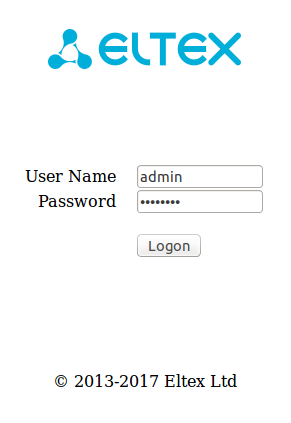
После ввода пары логин/пароль откроется Web-интерфейс устройства.
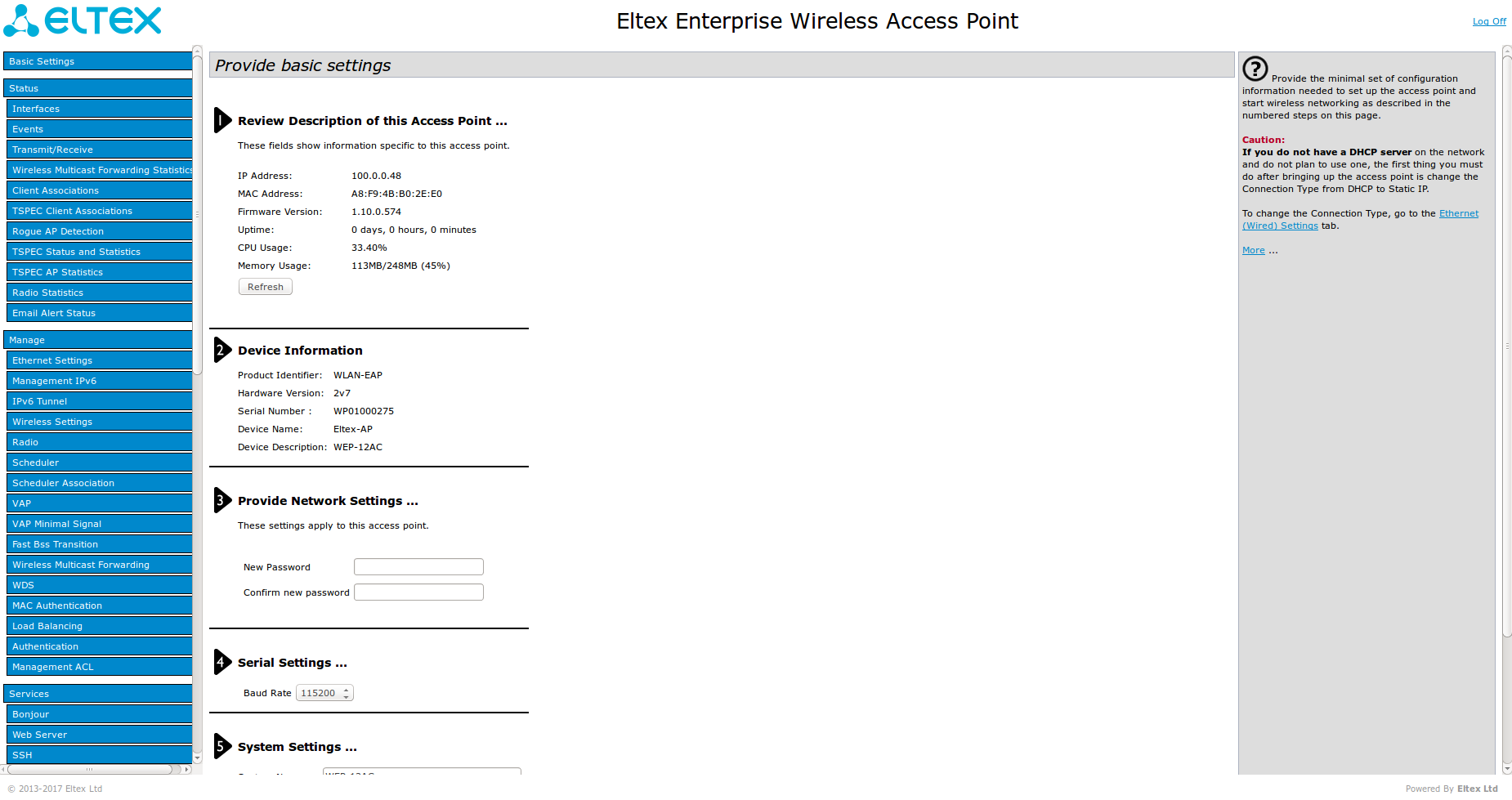
Для того, чтобы выставить радиоканал, на котором должна работать точка доступа, перейтиде во вкладку Manage-Radio, выберите нужный радио-интерфейс (для WEP-12ac Radio 1 для работы в диапазоне 2.4ГГц, Radio 2 для работы в диапазоне 5ГГц), задайте номер канала и ширину, нажмите кнопку Update внизу страницы для применения и сохранения конфигурации. Если статический канал не будет задан, точка доступа сама выберет оптимальный канал для передачи данных исходя из текущей радиообстановки (режим auto).
Затем нужно настроить Виртуальную точку доступа (VAP). Максимальное количество- 16 VAP на один радио-интерфейс. Настройка производится в пункте меню Manage-VAP. Выберите нужный радио-интерфейс, для включения VAP отметьте VAP enabled, введите параметр SSID (так будет называться Wi-Fi сеть), для применения и сохранения настроек нажмите кнопку Update.

После выполненных операций Вы сможете подключиться к точке доступа Wi-Fi клиентом.
Обращаем Ваше внимание на то, что:
1) Для корректной работы клиента необходимо, чтобы в сети работал DHCP-сервер, который выдаст клиенту ip-адрес, либо задать ip-адрес, шлюз и маску подсети на клиенте вручную.
2) При наличии в одном широковещательном домене нескольких точек доступа, они по дефолту обьединятся в кластер, и все настройки VAP синхронизируются (конфигурация распространится на все точки доступа в кластере). Если данное поведение точки доступа нежелательно, нужно выключить режим кластера. Для этого в пункте меню Cluster нужно выставить пункт Clustering в Off и нажать кнопку Update.
3) В соответсвии с действующим законодательством РФ, необходимо идентифицировать клиента при предоставлении услуги Wi-Fi в общественных местах. Для возможности идентификации клиента необходимо установить и настроить Eltex-Portal, входящий в состав программного контроллера SoftWLC.
[WEP] Что такое cluster? Зачем он нужен?
Линейка беспроводных точек доступа WEP-12AC Enterprise-класса компании Элтекс демонстрирует не только высокие скоростные характеристики за счет использования новейшего стандарта 802.11ac, но и обладает внушительным функционалом, который ранее можно было встретить только в дорогостоящих контроллерах.
Об одной из важнейших функций, реализованной в WEP-12AC благодаря ее большому интеллектуальному потенциалу мы расскажем в этой статье. Речь пойдет о режиме «Кластер».
Каждый оператор связи сталкивается с проблемой экономии трудозатратпри развертывании, настройке и эксплуатации сети. Конфигурирование каждой отдельной точки доступа и последующее внесение модификаций в конфигурацию требует с одной стороны, довольно однообразной, а с другой, высококвалифицированной и ответственной работы. Режим «Кластер», поддерживаемый устройствами WEP-12AC, позволяет решить данные проблемы и в разы повысить эффективность инсталляции и управления беспроводной сетью. Используя «Кластер», Вы сможете настроить всего лишь одну точку доступа, а остальные устройства в этом сегменте сети автоматически скопируют с нее конфигурацию. При внесении изменений в одно из устройств, модификация автоматически применится ко всем WEP-12AC, входящим в кластер. Данное решение действует и при обновлении ПО устройств. «Кластер» позволяет контролируемо, один за другим произвести автоматическое обновление ПО устройств, входящих в него.
Кластером называется группа устройств, объединенных в рамках одного широковещательного домена, с синхронизируемой конфигурацией и программным обеспечением.Режим «Кластер» по умолчанию включен на WEP-12AC. Определяющим параметром режима является имя кластера, по которому происходит идентификация принадлежности устройства к данному кластеру. По умолчанию имя кластера - default. После загрузки WEP-12AC определяет, находятся ли в сети устройства, входящие в кластер с тем же именем, что и в его конфигурации. В случае, если таких устройств не найдено, то WEP-12AC начинает считать себя «мастером» кластера. Пояснение к определению «мастера» будет приведено далее. Если же WEP-12AC обнаруживает в сети устройства, принадлежащие к этому же кластеру, то она начинает процесс копирования конфигурации с мастера данного кластера. Таким образом, первое устройство, появившееся в сети с включенным режимом «Кластер», становится мастером этого кластера, а все устройства, появившиеся в сети позже, но настроенные на то же имя кластера, начинают дублирование конфигурации мастера в свои настройки. Одновременно в сети может присутствовать несколько кластеров с различными именами. Одна точка доступа может принадлежать только к одному из кластеров.
WEP-12AC объявляет о своей принадлежности к кластеру с помощью специального протокола. Устройство посылает в LAN сеть широковещательные UDP пакеты с указанием своей принадлежности к определенному кластеру. Таким образом, все точки доступа, входящие в кластер, обмениваются информацией между собой, узнают о наличии мастера в сети и его конфигурации, а мастер, в свою очередь, проводит инвентаризацию устройств и в каждый момент времени контролирует сколько устройств и с какими адресами входит в кластер.
Инсталляция
Теперь рассмотрим, как с точки зрения реальной эксплуатации можно применить данный функционал. При развертывании реальной сети Вам достаточно будет настроить определенным образом только одну точку доступа. Для того, чтобы WEP-12AC могли обмениваться между собой информацией, необходимо установить в сети DHCPсервер для раздачи сетевых адресов. Инсталляция сети сведется к нескольким пунктам:
- Установка DHCP сервера.
- Конфигурирование и физическое подключение одной точки доступа.
- Физическое подключение остальных точек доступа. После установки в сеть первой точки доступа Вам будет необходимо только доставать «из коробки» новые WEP-12AC и физически включать в сеть. Они получат сетевые адреса, определят в сети мастера кластера «default» и автоматически сконфигурируются по подобию мастера, установленного первым. Таким образом, трудоемкость инсталляции сети сведется к минимуму. Также, это значительно снизит требования к квалификации инсталляторов.
Эксплуатация
Далее последует этап эксплуатации сети и тут требуется знать, что внесение модификации в конфигурацию кластера также потребует минимальных затрат. Достаточно внести изменения в конфигурацию любой точки доступа, входящей в кластер, и все остальные устройства этого кластера применят данное изменение. Повторимся: не обязательно вносить изменения именно на мастере! Достаточно переконфигурировать любую одну точку доступа в сети.
Обновление ПО
Как упоминалось ранее, включив режим «Кластер», у вас появляется возможность автоматического обновления ПО всех устройств, входящих в кластер без применения внешних систем управления и контроллеров. Для обновления ПО Вам понадобится TFTP-сервер, а также DHCP-сервер с определенной конфигурацией. Процедура обновления ПО точек доступа выглядит следующим образом:
- Точка доступа загружается и получает адрес по DHCP. В DHCP сессии она получает от сервера в опциях 2 параметра: tftp-server и filename, где tftp-server– IPадрес сервера tftp, а filename - имя файла с расширением .manifest, содержащем информацию о ПО.
- Далее мастер кластера на основе принятых данных начинает каждые несколько секунд производить попытку скачивания manifest файла с tftp сервера. После скачивания файла мастер анализирует информацию, содержащуюся в нем, о версии ПО и сравнивает со своей версией. Если версия ПО мастера по сравнению с предлагаемой устарела, то мастер производит скачивание файла ПО с TFTP-сервера (имя файла ПО берется из manifest-файла) и автоматически обновляется.
- Остальные устройства в кластере видят, что мастер исчез. В кластере происходит выборка нового мастера на основании uptimeустройств. У кого он больше, тот и становится мастером. В свою очередь он также повторяет пункт 2: скачивает manifest файл, сравнивает версии ПО, обновляет ПО.
- Цикл повторяется до тех пор, пока все устройства в кластере не обновятся до актуальной версии прошивки. Для настройки обновления Вам понадобится:
a) Разместить на tftp-сервере файл “wep12.manifest”, содержащий строку:
“VERSION=1.2.0 (2014.07.09 08:02 NOVST) wep12ac-1.2.0.tar”
где wep12ac-1.2.0.tar – имя архива, содержащего ПО для WEP-12AC.
1.2.0 (2014.07.09 08:02 NOVST) – версия ПО, содержащегося в архиве.
Версию ПО можно посмотреть в файле «version» в архиве с ПО.
б) Разместить на tftp-сервере сам архив с ПО для WEP-12AC.
в) В настройки dhcpсервера (обычно это файл dhcpd.conf) внести следующие правки:
option tftp-server-name “192.168.1.1”;
option bootfile-name “wep12.manifest”;
где «192.168.1.1» – адрес Вашего tftp-сервера, а «wep12.manifest» - имя manifest файла.
Дополнительные возможности кластера
SingleManagement IP
Для того, чтобы быстро и просто находить в сети мастера можно установить параметр Single Management IP. В этом параметре прописывается IPадрес, обратившись к которому впоследствии Вы гарантированно попадете на мастера кластера не зависимо от того, какое устройство взяло на себя мастерство.
Channel Management
Как известно, при развертывании беспроводной сети обязательным правилом является разнесение соседних точек доступа по частоте. Использование режима «Кластер» позволяет не беспокоиться об этой проблеме. Точки доступа, находящиеся в кластере, автоматически сканируют окружающую среду, выявляют соседние устройства, как входящие в кластер, так и установленные вне его. Соседствующие точки доступа в кластере договариваются между собой об использовании различных частотных каналов. Также, при выборе оптимального канала они ориентируются и на помехи, создаваемыми сторонними устройствами, не входящими в кластер. Ввиду того, что радио-обстановка меняется с течением времени, в кластере также время от времени происходит перерасчет занимаемых каналов для обеспечения наибольшего выигрыша в борьбе с радио-помехами.
Совет
В меню Cluster указывайте параметр Locationдля каждой точки доступа. Это придаст больше наглядности при анализе статистики и состояния кластера, информация о которых в достаточном количестве приводится в различных подменю меню Cluster в WEB интерфейсе.
Порядок и способы оплаты оборудования
Оплата товара производится посредством банковского перевода для юр.лиц, и так же посредством наличного расчета курьеру или в офисе дилера.
После оформления заказа – вам на почту придет письмо с уведомлением и уникальным номером вашего заказа, после чего с вами свяжется наш менеджер для уточнения данных.
Доставка оборудования
После получения заявки менеджер Элтекс Коммуникации свяжется с Вами в течение 15-50 минут (в будние дни) для консультации по оборудованию и согласованию условий поставки (место, сроки и удобное время).
Доставка осуществляется по всей территории Российской Федерации. Возможно экспортное оформление для поставок в зарубежные страны.
Варианты доставки:
- Самовывоз со склада в Новосибирске: ул. Светлановская 50/2 скл. 8
- Самовывоз со склада в Москве: ул. Правды 8, к 27.
- Курьерская экспресс доставка по РФ до двери от 2 дней.
- Доставка транспортными компаниями КСЕ/Деловые линии/Major Express от 2 дней.
- Доставка по Москве и Новосибирску нашим водителем в течение нескольких часов.
Сопутствующее оборудование
Снят
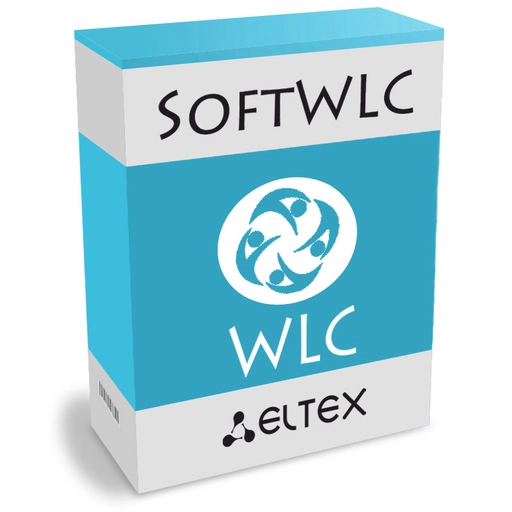
Программный Wi-Fi контроллер для операторов связи
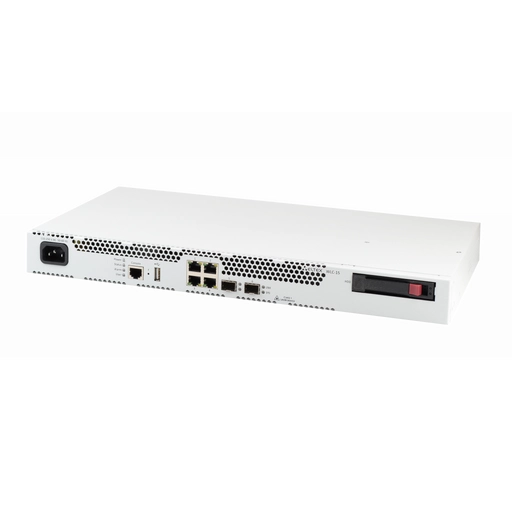
50 точек доступа/
с лицензией 100
4x1G RJ-45
2x1G SFP
с лицензией 100
4x1G RJ-45
2x1G SFP
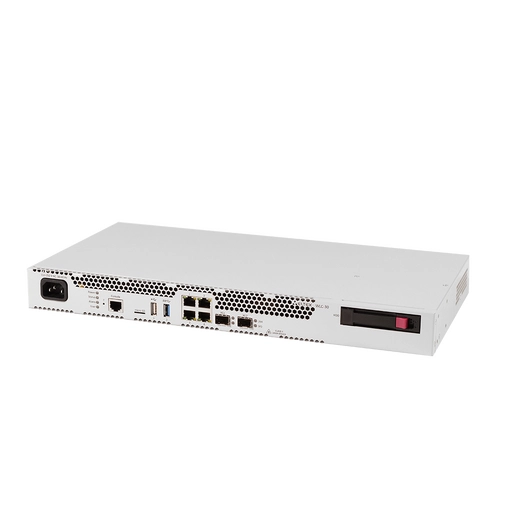
150 точек доступа/
с лицензией 500
4x1G RJ-45
2x10G SFP+
с лицензией 500
4x1G RJ-45
2x10G SFP+
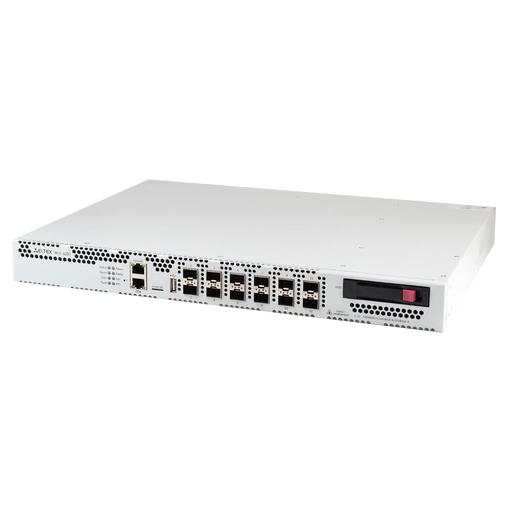
1000 точек доступа/
с лицензией 3000
12x25G SFP28
OOB
с лицензией 3000
12x25G SFP28
OOB
Программный Wi-Fi контроллер для корпоративных заказчиков